

Import users
Met de wizard Import users kun je veel gebruikers tegelijk aanmaken vanuit één bestand, in plaats van ze één voor één toe te voegen. Je uploadt een Excel- of CSV-bestand, koppelt de kolommen aan de juiste gebruikersvelden, controleert de gegevens en importeert ze.
Om de wizard te openen, ga je naar het gedeelte Users en klik je op Import users in de koptekst, rechtsboven naast Bulk delete, Export users en Add user.

Als je op Import users klikt, opent een schermvullende wizard met vier stappen, weergegeven in de voortgangsbalk bovenaan:

Stappen
Section titled “Stappen”Stap 1: Import file
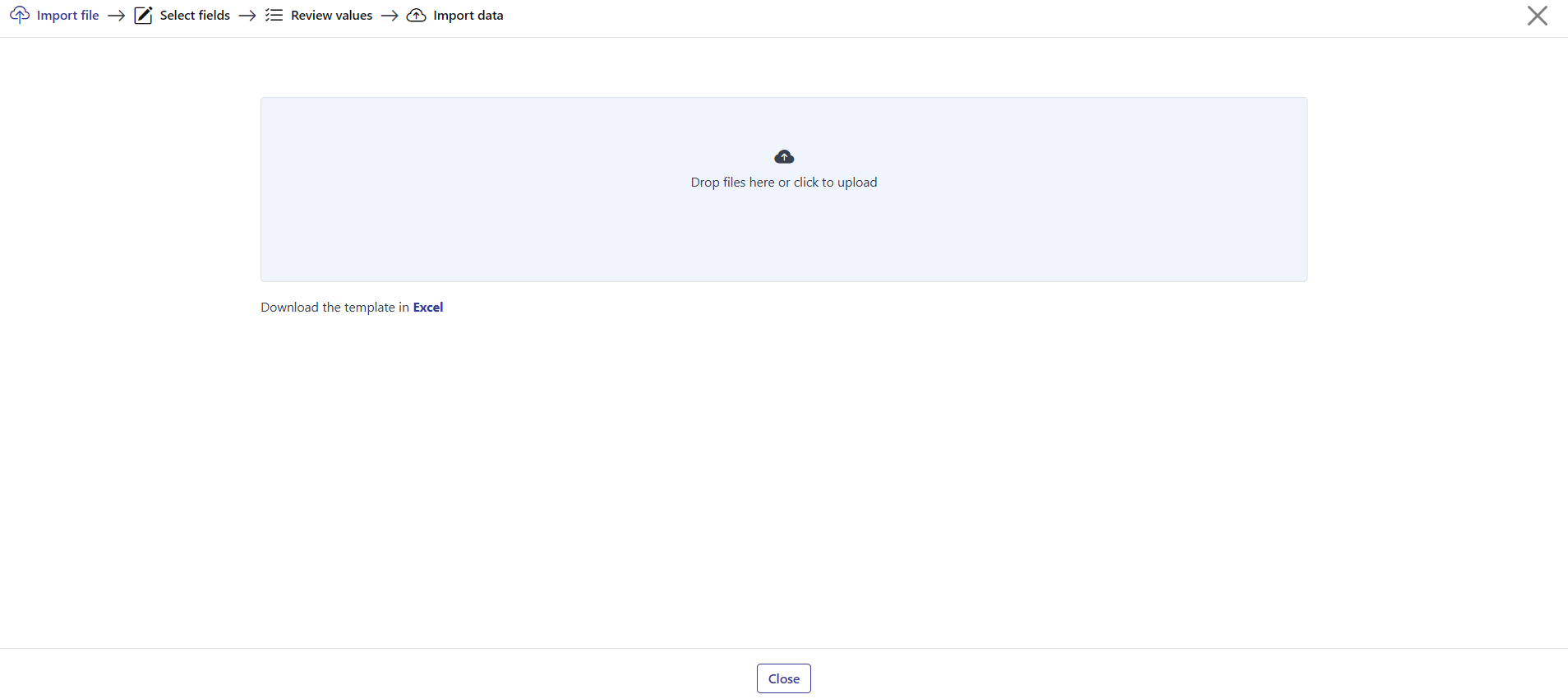
Section titled “Stap 1: Import file”Upload het bestand met je gebruikers. Sleep het naar het gebied met het label Drop files here or click to upload, of klik op het gebied om een bestand van je computer te kiezen. De wizard accepteert Excel- en CSV-bestanden.
Gebruik de link Download the template in Excel om een correct opgemaakt bestand te krijgen dat je kunt invullen.
Stap 2: Select fields
Section titled “Stap 2: Select fields”Nadat het bestand is geüpload, verschijnt er een koppelingstabel met twee kolommen. De linkerkolom, Opinatics Field, toont de velden die een gebruiker kan hebben. De rechterkolom, Your file Field, heeft voor elk veld een vervolgkeuzemenu met de kolommen die in je geüploade bestand zijn gevonden.
Open voor elk Opinatics Field het vervolgkeuzemenu en kies de kolom uit je bestand die het moet vullen. Hier kun je ook extra informatie naast naam en e-mail — zoals labels, managers of machtigingen — vanuit je bestand invullen.
De velden die je kunt koppelen (allemaal optioneel) zijn:
- Email address
- Organization ID
- First Name
- Last Name
- Start date
- Birth Date
- Managers
- Administrator
- Receive surveys
- Tag
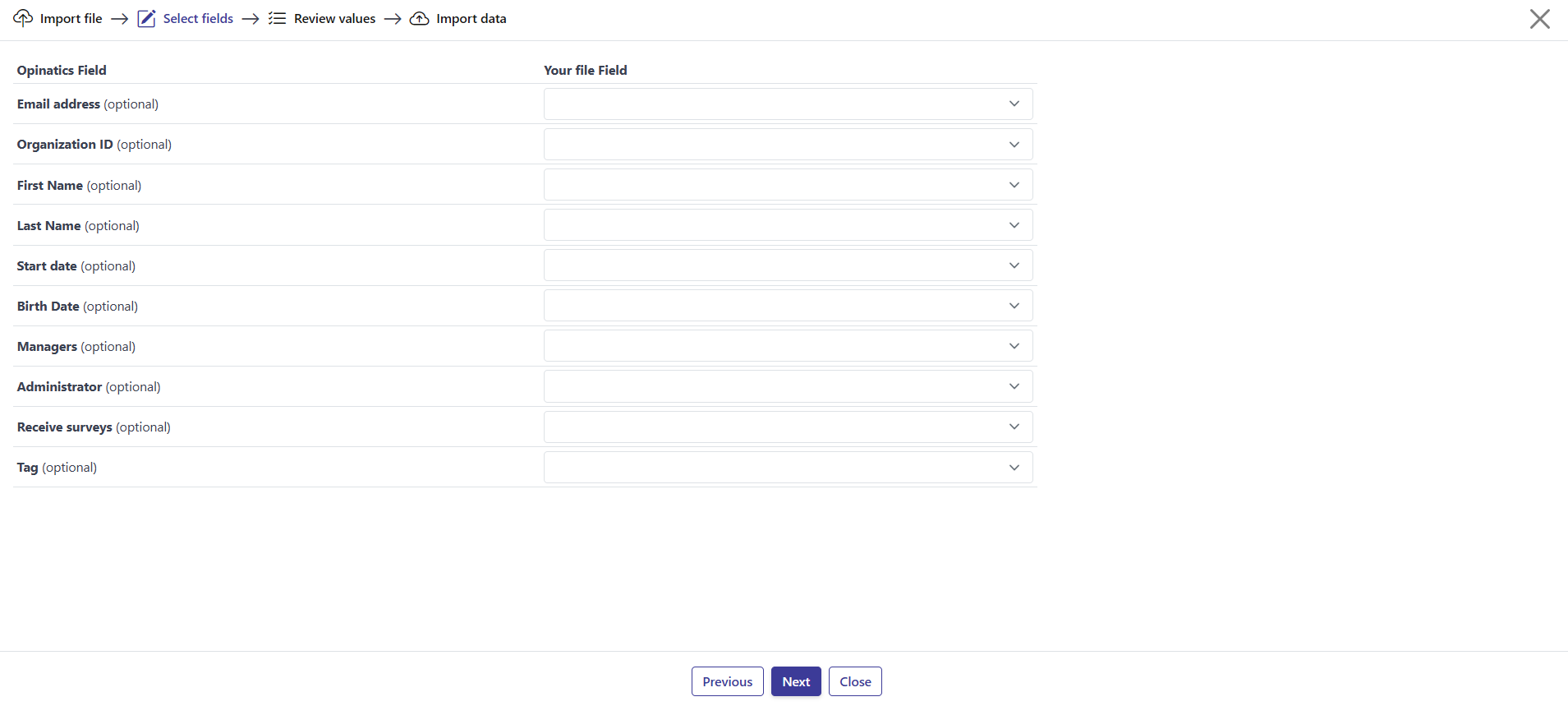
De tabel toont ook de Custom Fields van je organisatie, onder de standaardvelden. Elk veld verschijnt als een eigen rij, gemarkeerd met (optional) — koppel er een kolom uit je bestand aan, net zoals bij een standaardveld, en de waarden worden tijdens de import ingevuld. Als een aangepast veld meerdere opties accepteert, gebruik je de knop + Add [field name] column om meerdere bestandskolommen aan dat veld te koppelen.
Stap 3: Review values
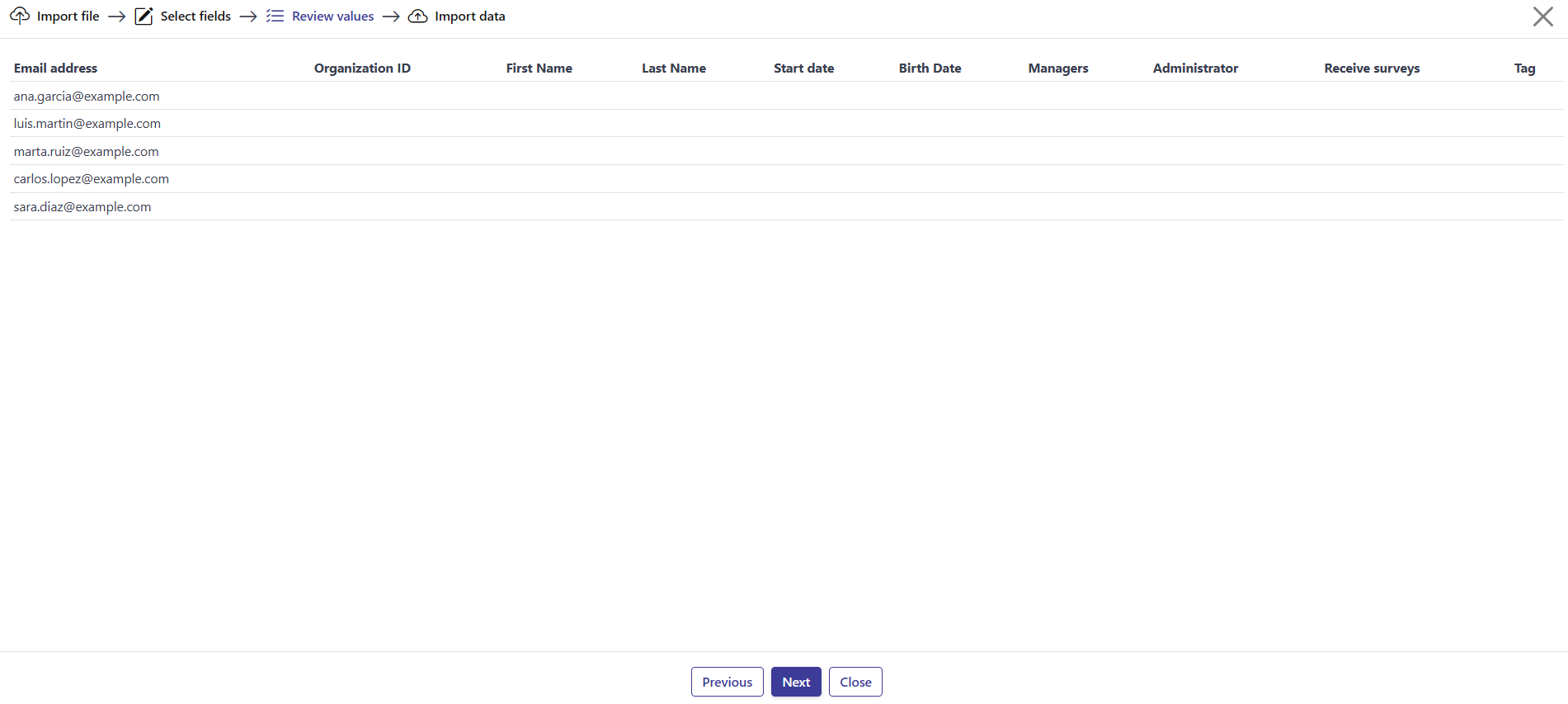
Section titled “Stap 3: Review values”Een voorbeeldtabel toont je gegevens, met één kolom per gekoppeld Opinatics Field. Controleer of de waarden er goed uitzien voordat je doorgaat. Als er iets niet klopt, ga je terug en pas je de koppeling aan of corrigeer je je bestand.
Stap 4: Import data
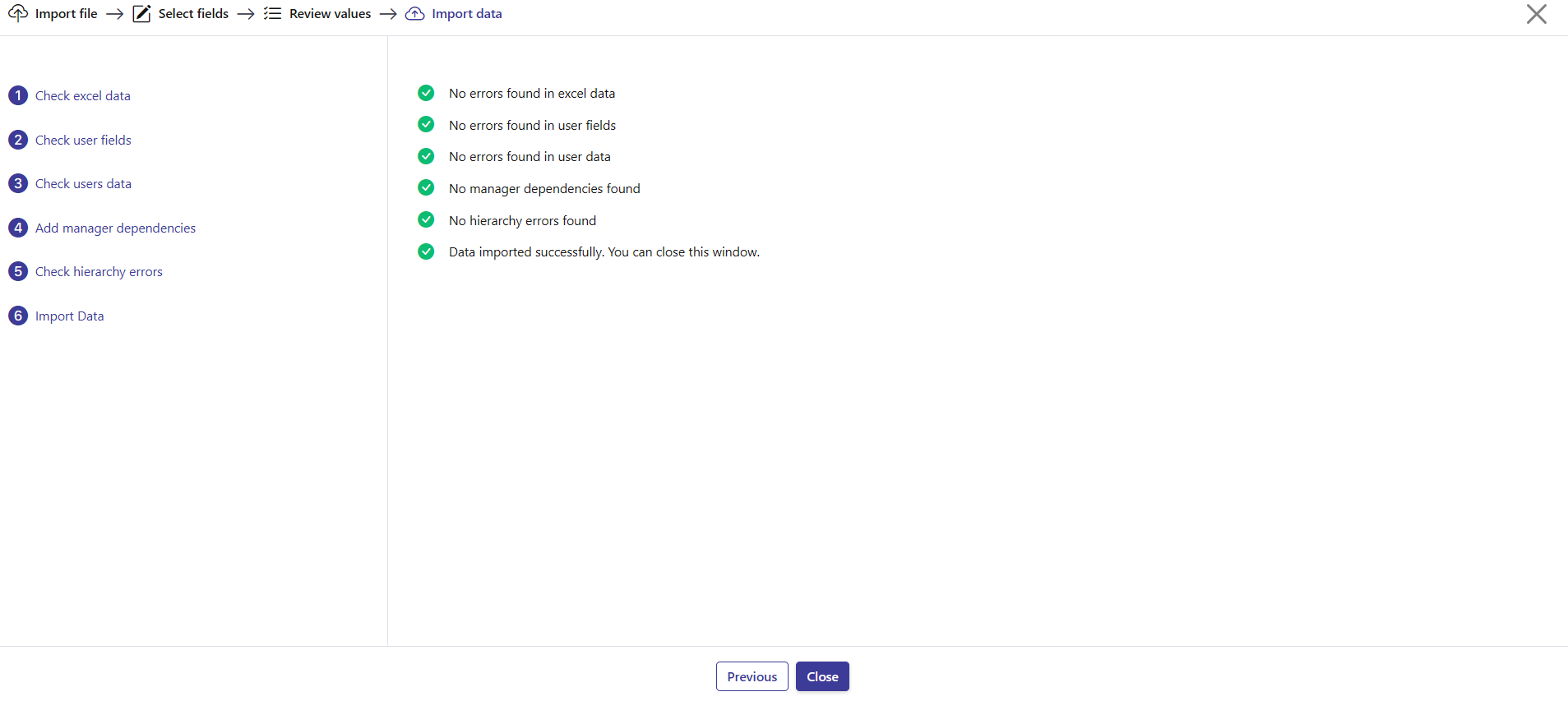
Section titled “Stap 4: Import data”De wizard voert een validatieproces uit, weergegeven als een controlelijst met zes fasen:
- Check excel data
- Check user fields
- Check users data
- Add manager dependencies
- Check hierarchy errors
- Import Data
Als alle fasen slagen, worden je gebruikers geïmporteerd en kun je het venster sluiten.
Als er problemen zijn, verschijnt in plaats daarvan een fouttabel met twee kolommen:
| Kolom | Wat het toont |
|---|---|
| User email | De gebruiker waarop de fout betrekking heeft. |
| Error | Wat er misging (bijvoorbeeld Email address or Organization ID cannot be empty). |
Zolang er fouten zijn, kan de import niet doorgaan. Los de problemen in je bestand op en start de import opnieuw.
Door de wizard navigeren
Section titled “Door de wizard navigeren”Gebruik Next om naar de volgende stap te gaan en Previous om terug te gaan. Close sluit de wizard af, net als de X in de rechterbovenhoek.
Veelgestelde vragen
Welke bestandsformaten kan ik importeren?
Excel- en CSV-bestanden.
Wat is het minimum vereiste voor elke gebruiker?
Elke gebruiker moet ten minste een Email address of een Organization ID hebben, anders mislukt de validatie van de rij en kan de import niet doorgaan.
Is er een sjabloon dat ik kan gebruiken?
Ja. Gebruik de link Download the template in Excel in stap 1; de kolommen komen al overeen met de velden die Opinatics verwacht.
Kan ik waarden voor aangepaste velden importeren?
Ja. Elk aangepast veld dat voor je organisatie is gedefinieerd, verschijnt als een eigen rij in de veldkoppelingstabel in stap 2, zodat je er een kolom uit je bestand aan kunt koppelen.