

Etiquetas
Las Etiquetas son rótulos que creas y asignas a los usuarios, para poder agrupar y segmentar tus contactos.
Para abrirlas, ve a la sección Usuarios y selecciona la pestaña Etiquetas — la segunda pestaña, junto a Usuarios activos.
Crear una etiqueta
Sección titulada «Crear una etiqueta»Cuando tu organización aún no tiene etiquetas, la pestaña muestra Aún no hay etiquetas. y un botón Crear etiqueta en la esquina superior derecha.
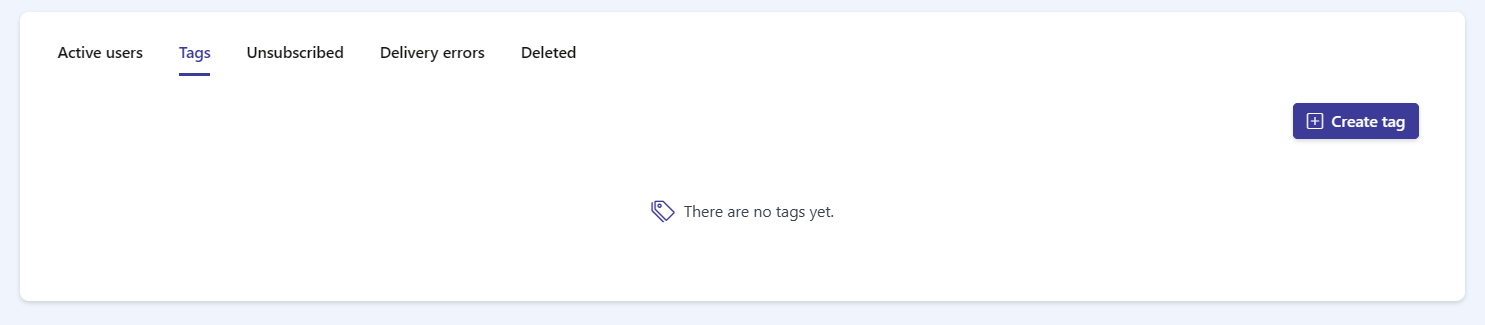
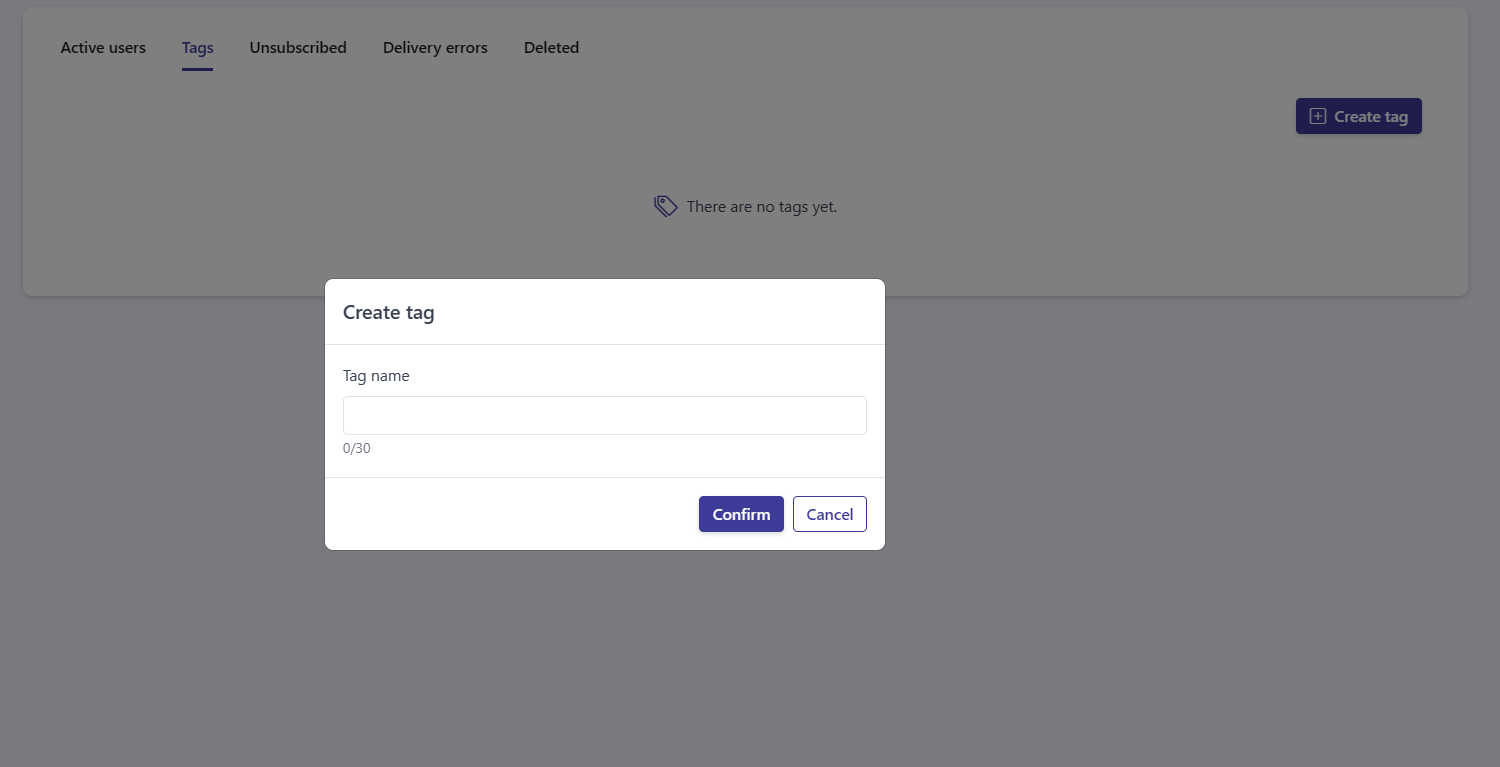
Haz clic en Crear etiqueta para abrir la ventana Crear etiqueta. Tiene un único campo Nombre de la etiqueta, limitado a 30 caracteres (un contador 0/30 muestra cuántos has usado). Escribe un nombre y haz clic en Confirmar para crear la etiqueta, o en Cancelar para descartarla.
Lista de etiquetas
Sección titulada «Lista de etiquetas»Una vez que has creado etiquetas, aparecen en una tabla con dos columnas:
- Nombre — el nombre de la etiqueta.
- Miembros — el número de usuarios asignados a esa etiqueta.
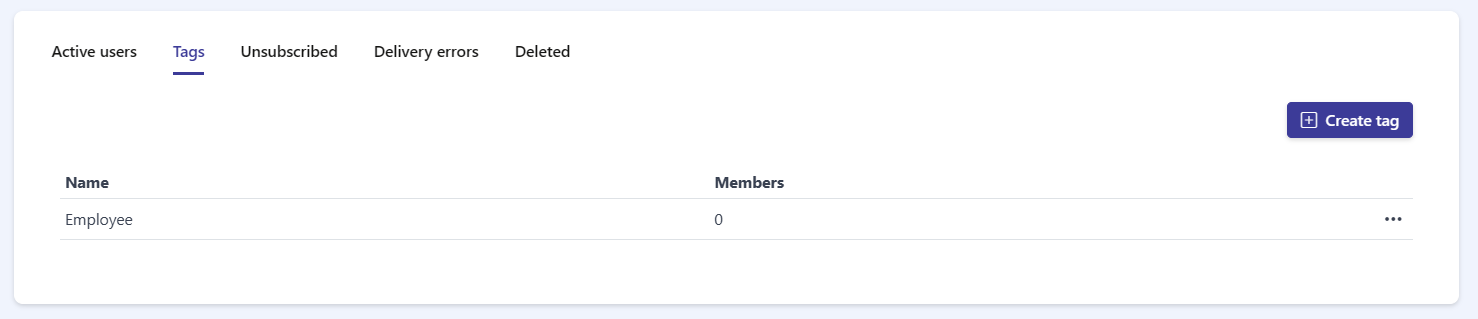
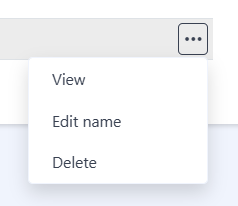
Cada fila tiene un menú de acciones ··· a la derecha con tres opciones:
- Ver — abre la vista de detalle de la etiqueta para gestionar sus miembros.
- Editar nombre — renombra la etiqueta.
- Eliminar — quita la etiqueta.
Gestionar una etiqueta
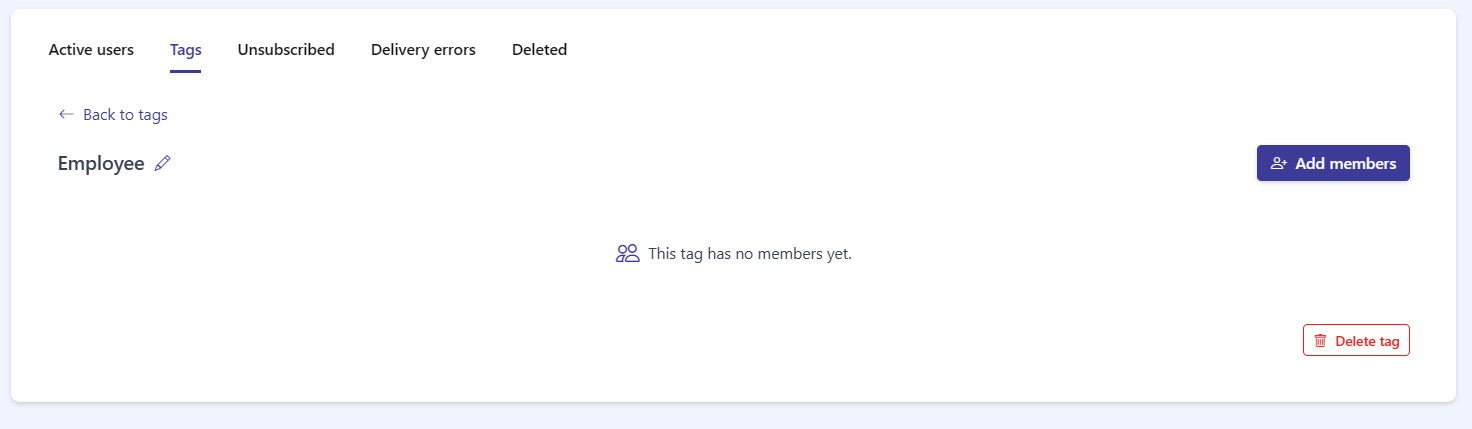
Sección titulada «Gestionar una etiqueta»Haz clic en Ver en una etiqueta para abrir su vista de detalle. Desde aquí puedes:
- Usar el enlace ← Volver a etiquetas para regresar a la lista.
- Renombrar la etiqueta en línea haciendo clic en el icono de lápiz junto a su nombre.
- Añadir usuarios con el botón Añadir miembros en la esquina superior derecha.
- Ver los miembros de la etiqueta, o el estado vacío Esta etiqueta aún no tiene miembros.
- Quitar la etiqueta con el botón rojo Eliminar etiqueta.
Añadir miembros
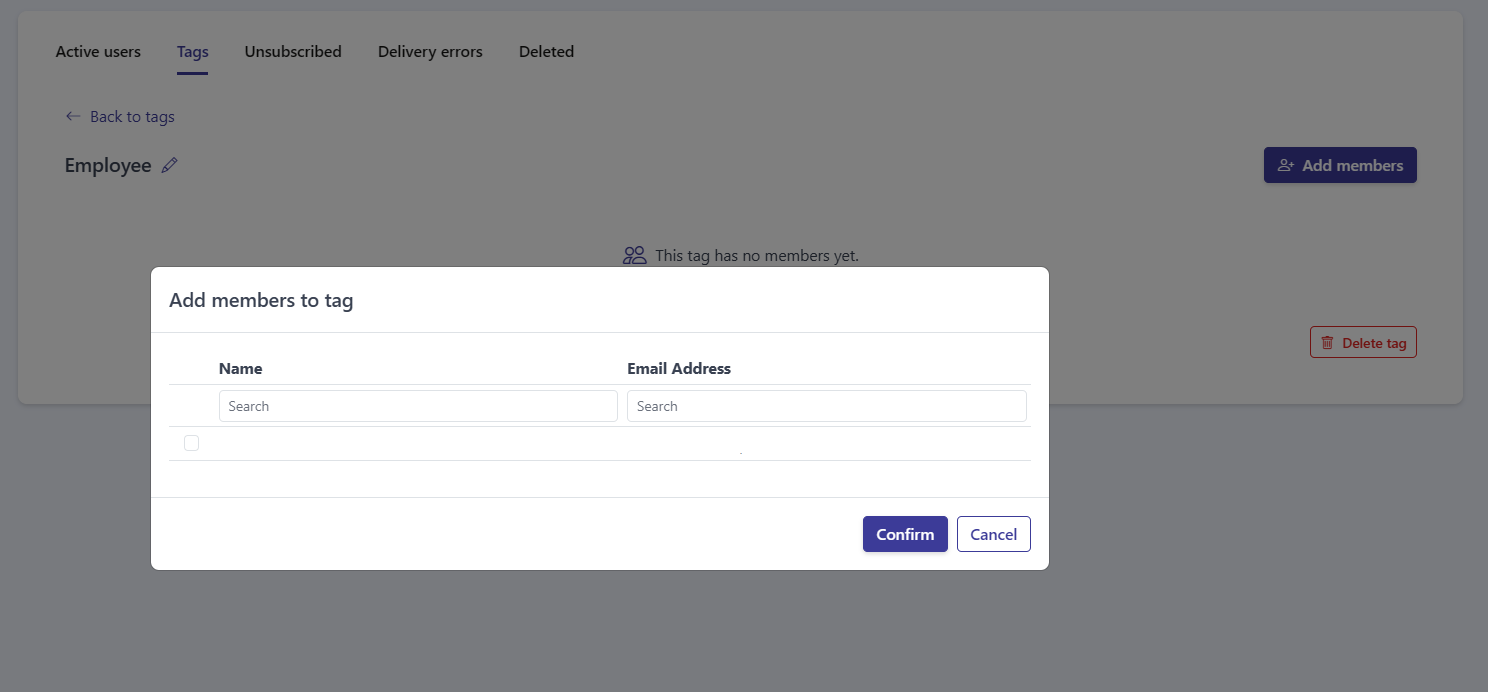
Sección titulada «Añadir miembros»Haz clic en Añadir miembros para abrir la ventana Añadir miembros a la etiqueta. Muestra una tabla de usuarios con las columnas Nombre y Correo Electrónico, cada una con su propio cuadro Buscar.
- Usa los cuadros Buscar para encontrar los usuarios que quieras.
- Marca la casilla junto a cada usuario que quieras añadir.
- Haz clic en Confirmar para añadir los usuarios seleccionados a la etiqueta, o en Cancelar para cerrar sin añadirlos.
Eliminar una etiqueta
Sección titulada «Eliminar una etiqueta»Puedes eliminar una etiqueta de dos formas: elige Eliminar en el menú ··· de la lista de etiquetas, o haz clic en Eliminar etiqueta en la vista de detalle de la etiqueta.
Preguntas frecuentes
¿Para qué sirven las etiquetas?
Las etiquetas son rótulos que creas y asignas a los usuarios, para poder agrupar y segmentar tus contactos.
¿Hay un límite en el nombre de la etiqueta?
Sí. El nombre de una etiqueta puede tener hasta 30 caracteres.
¿Cómo añado usuarios a una etiqueta?
Abre la etiqueta con Ver, haz clic en Añadir miembros, busca y marca los usuarios que quieras y luego haz clic en Confirmar.
¿Cómo renombro una etiqueta?
Abre la etiqueta y haz clic en el icono de lápiz junto a su nombre, o elige Editar nombre en el menú ··· de la lista de etiquetas.