

Campos personalizados
Los campos personalizados te permiten añadir información adicional a tus empleados más allá del nombre y el correo electrónico predeterminados. Puedes usarlos para segmentar empleados y dirigir encuestas a grupos específicos.
Para acceder, ve a Organización → Campos personalizados en el menú lateral izquierdo.
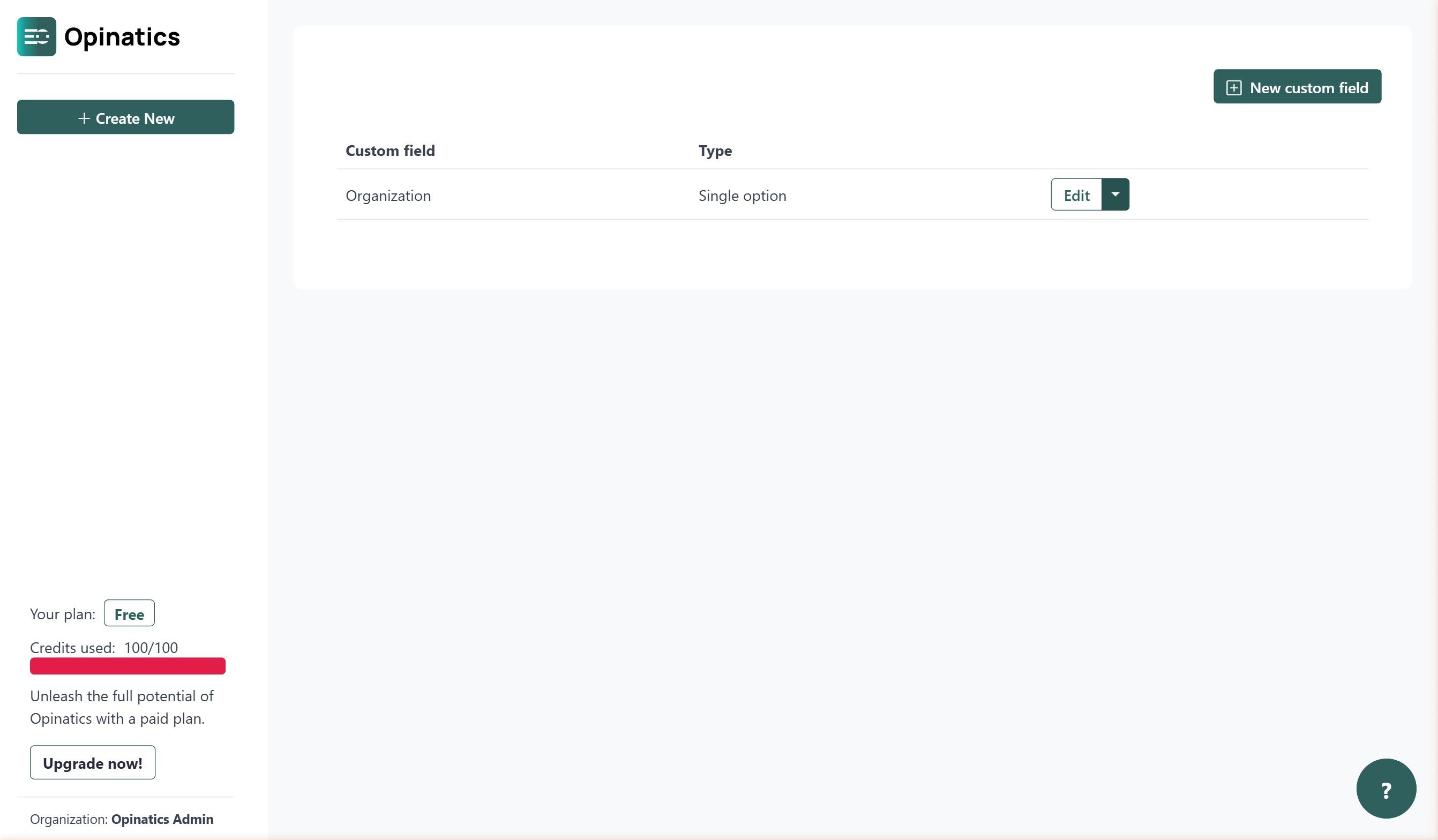
La lista de campos personalizados
Sección titulada «La lista de campos personalizados»La tabla muestra todos los campos personalizados definidos para tu organización. Cada fila muestra:
- Campo personalizado — el nombre del campo.
- Tipo — el tipo de dato que acepta el campo (por ejemplo, Opción única).
Acciones
Sección titulada «Acciones»Cada fila tiene un botón dividido en el lado derecho con dos acciones:
Haz clic en el botón Editar para modificar el nombre, el tipo o las opciones disponibles del campo personalizado.
Eliminar
Sección titulada «Eliminar»Haz clic en la flecha ▾ junto a Editar para mostrar la opción Eliminar. Esto elimina el campo personalizado de tu organización.
Añadir un nuevo campo personalizado
Sección titulada «Añadir un nuevo campo personalizado»Haz clic en Nuevo campo personalizado en la esquina superior derecha para crear un nuevo campo. Consulta Crear un campo personalizado para instrucciones paso a paso.
Preguntas frecuentes
¿Para qué sirven los campos personalizados?
Te permiten añadir información adicional a tus empleados más allá del nombre y el correo electrónico, para que puedas segmentarlos y dirigir encuestas a grupos específicos.
¿Qué ocurre cuando elimino un campo personalizado?
Se elimina de todos los empleados de forma permanente, y cualquier dato almacenado en ese campo se pierde.
¿Cómo añado un nuevo campo personalizado?
Haz clic en Nuevo campo personalizado en la esquina superior derecha de la página de campos personalizados.