

Borrado masivo
El Borrado masivo te permite dar de baja a muchos usuarios a la vez desde un único archivo, en lugar de eliminarlos uno por uno. Para cada usuario del archivo registra una baja —una fecha y un motivo de baja— y los mueve a la pestaña Eliminados.
Para abrirlo, ve a la sección Usuarios y haz clic en Borrado masivo en la cabecera. Es la segunda acción, junto a Importar usuarios, Exportar usuarios, y Añadir usuario.

Al hacer clic en Borrado masivo se abre un asistente a pantalla completa con cuatro pasos, mostrados en la barra de progreso de la parte superior. Funciona igual que el asistente de Importar usuarios —solo difiere el paso final, que termina en Borrado masivo en lugar de en Import data.

Plantilla
Sección titulada «Plantilla»El archivo de borrado masivo es diferente de la plantilla de importación. Sus columnas son:
- E-mail — la dirección de correo que identifica a qué usuario dar de baja.
- Fecha de baja — la fecha en que el usuario se da de baja. Debe ser un valor de fecha real de Excel, no texto.
- Razón de baja — acepta solo Baja voluntaria o Baja involuntaria.
Te recomendamos descargar primero la plantilla oficial con el enlace Bájate la plantilla en Excel del paso 1, y rellenar tus usuarios en ella.
Paso 1: Importar archivo
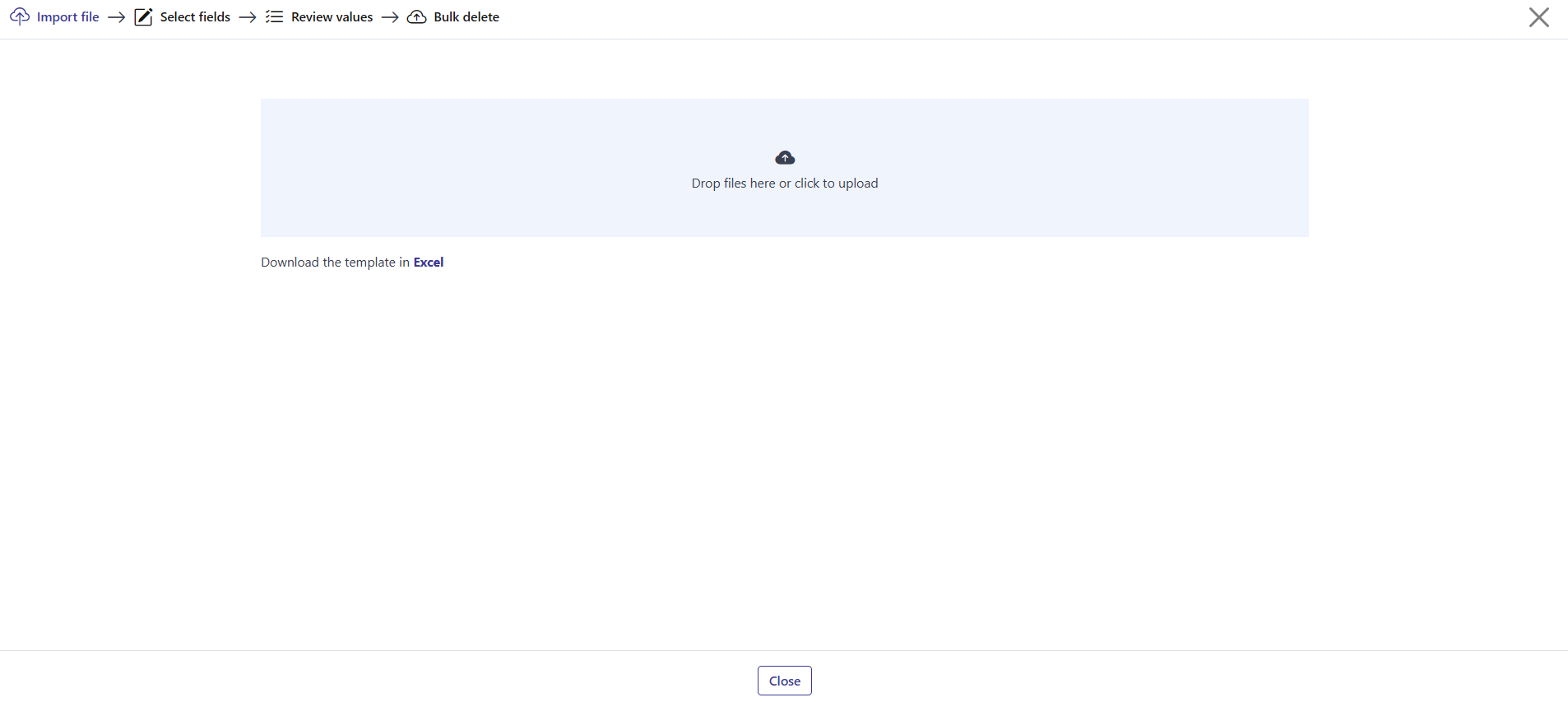
Sección titulada «Paso 1: Importar archivo»Sube el archivo que lista los usuarios que dar de baja. Arrástralo sobre el área etiquetada Suelta los archivos aquí o haz click para subir, o haz clic en el área para elegir un archivo de tu ordenador.
Usa el enlace Bájate la plantilla en Excel para obtener un archivo con el formato correcto que rellenar.
Paso 2: Seleccionar campos
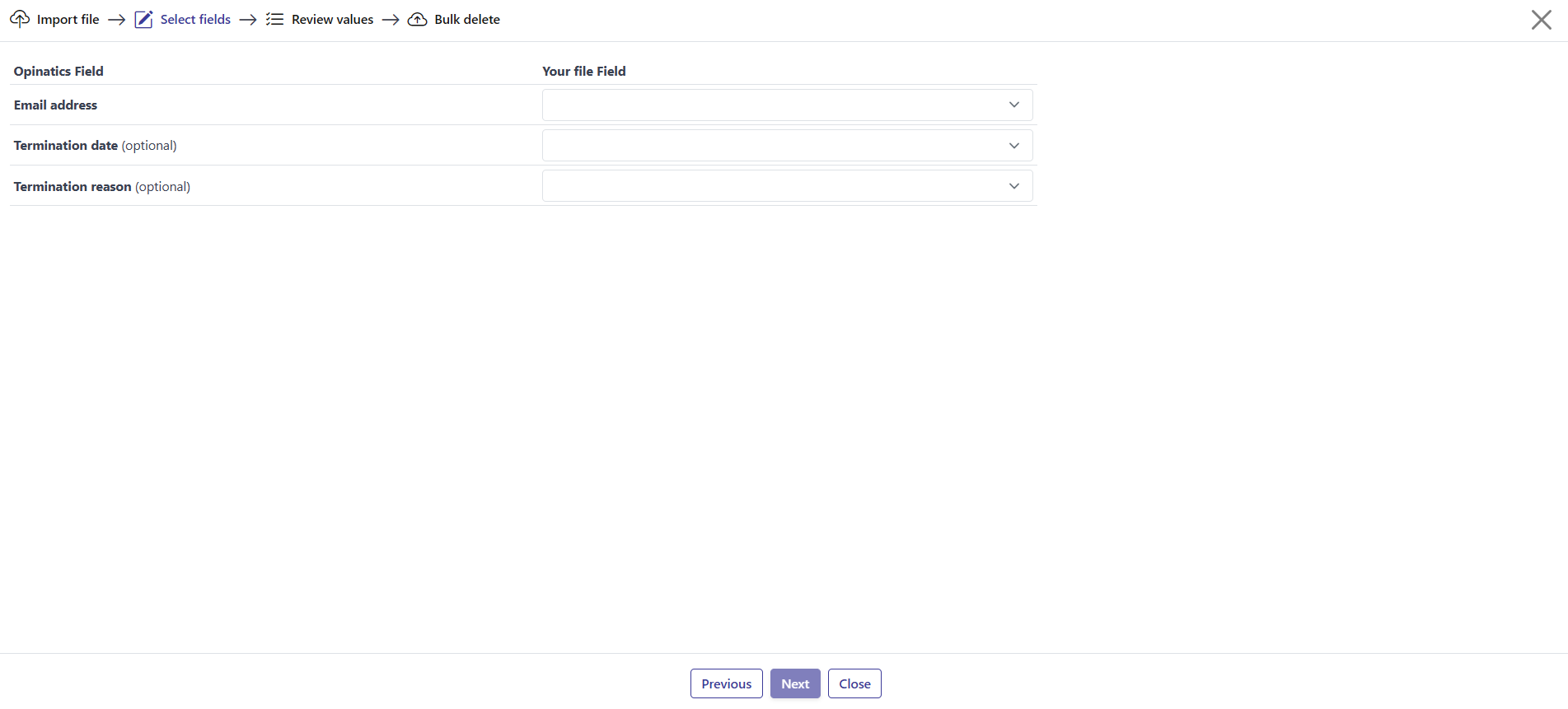
Sección titulada «Paso 2: Seleccionar campos»Una vez subido el archivo, aparece una tabla de mapeo de dos columnas. La columna de la izquierda, Campo Opinatics, lista los campos usados para la baja. La columna de la derecha, Campo de tu fichero, tiene un desplegable para cada uno, que lista las columnas encontradas en tu archivo subido.
Para cada Campo Opinatics, abre el desplegable y elige la columna correspondiente de tu archivo:
- E-mail — obligatorio. Identifica a qué usuario dar de baja.
- Fecha de baja — opcional.
- Razón de baja — opcional.
Paso 3: Revisar valores
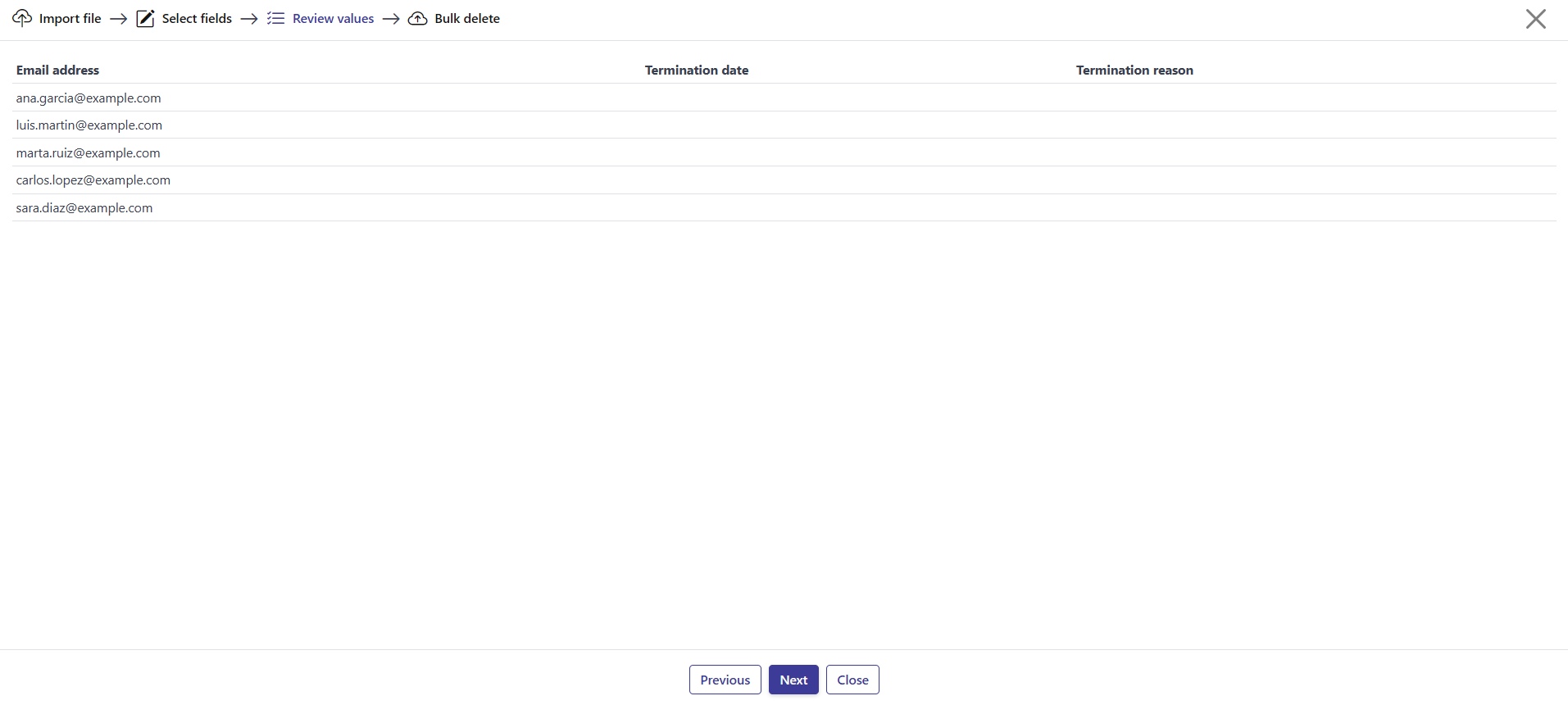
Sección titulada «Paso 3: Revisar valores»Una tabla de vista previa muestra los valores que se aplicarán, con una columna por cada campo mapeado: E-mail, Fecha de baja, y Razón de baja. Comprueba que todo es correcto antes de continuar. Si algo está mal, vuelve atrás y ajusta el mapeo o corrige tu archivo.
Paso 4: Borrado masivo
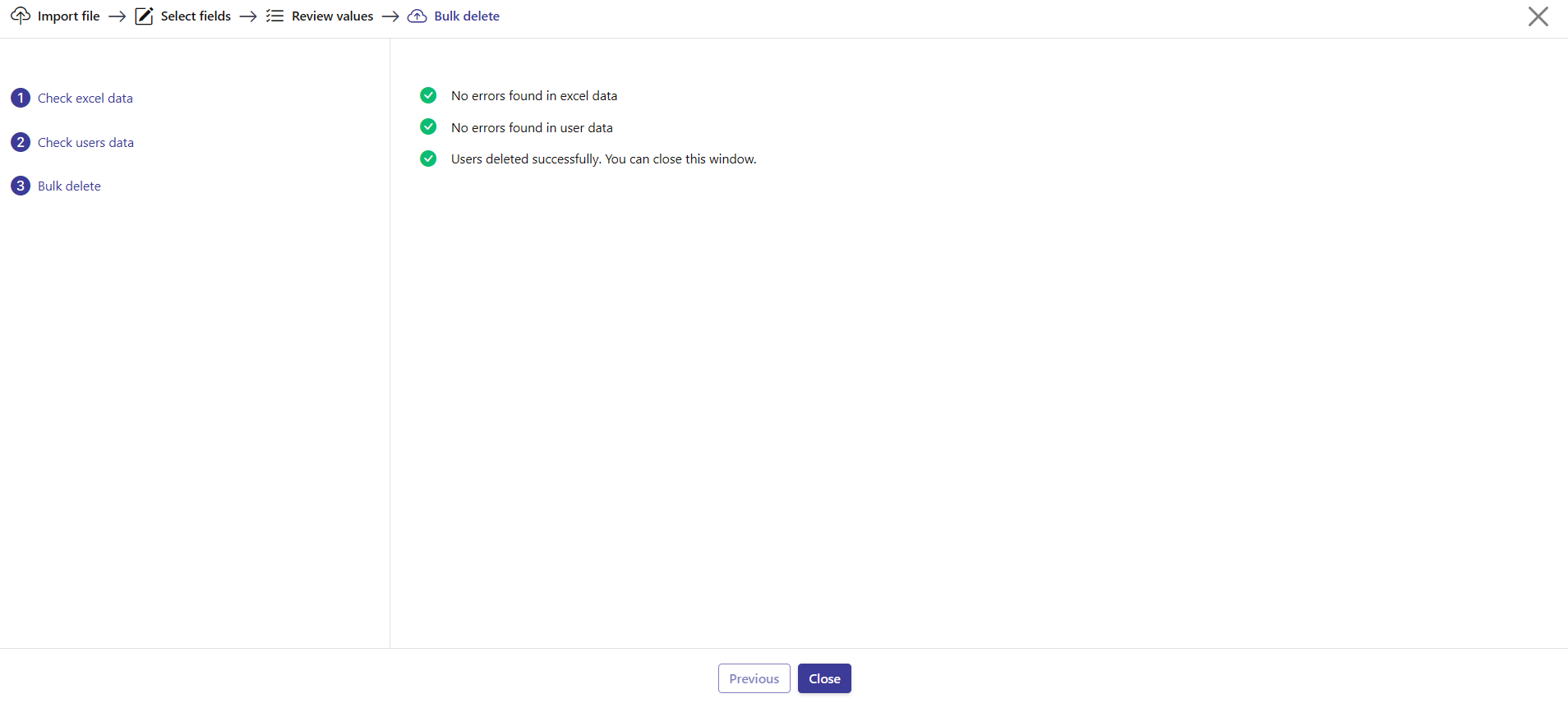
Sección titulada «Paso 4: Borrado masivo»El asistente ejecuta un proceso de validación y luego aplica las bajas a los usuarios listados. Si todas las comprobaciones pasan, los usuarios se dan de baja y puedes cerrar la ventana.
Si hay problemas, aparece en su lugar una tabla de errores y el proceso se detiene. Corrige los problemas en tu archivo y vuelve a empezar el borrado masivo.
Moverte por el asistente
Sección titulada «Moverte por el asistente»Usa Siguiente para ir al paso siguiente y Anterior para volver atrás. Cerrar sale del asistente, igual que la X de la esquina superior derecha.
Preguntas frecuentes
¿Qué hace el Borrado masivo?
Da de baja a varios usuarios a la vez desde un archivo. Para cada usuario listado registra una baja, con una fecha de baja y un motivo, y los mueve a la pestaña Eliminados.
¿Qué columna es obligatoria en el archivo?
Solo el E-mail. Identifica a qué usuario dar de baja. La Fecha de baja y la Razón de baja son opcionales.
¿Qué valores acepta la columna Razón de baja?
Solo Baja voluntaria o Baja involuntaria.
¿Puedo deshacer un borrado masivo?
El Borrado masivo es una acción destructiva. Los usuarios dados de baja se mueven a la pestaña Eliminados, donde puedes restaurarlos si lo necesitas. Revisa siempre los datos en el paso 3 antes de confirmar.