

Usuarios
La página Usuarios te ofrece una vista completa de todas las personas de tu organización. Desde aquí, puedes buscar, filtrar y gestionar cada usuario individualmente.
Para acceder, ve a Organización → Usuarios en la barra lateral izquierda.
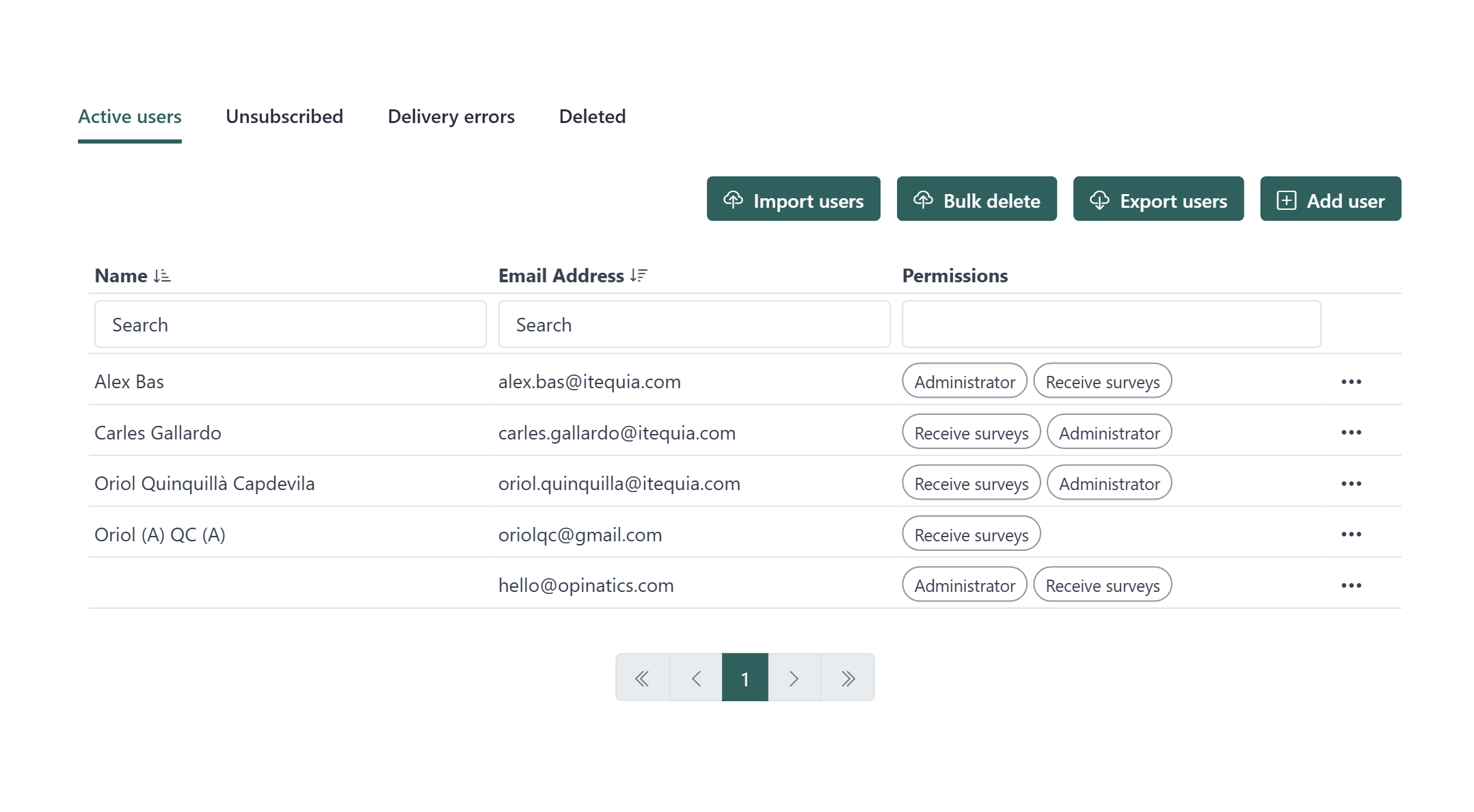
Pestañas
Sección titulada «Pestañas»La página se divide en cuatro pestañas:
- Usuarios activos — usuarios actualmente activos en la organización.
- Dados de baja — usuarios que han optado por no recibir encuestas.
- Errores de entrega — usuarios cuyos correos electrónicos no pudieron ser entregados.
- Eliminados — usuarios que han sido eliminados de la organización.
Este artículo cubre la pestaña Usuarios activos. Las demás pestañas se documentan por separado.
La lista de usuarios activos
Sección titulada «La lista de usuarios activos»La tabla de usuarios activos muestra todos los usuarios actualmente en tu organización. Cada fila muestra:
- Nombre — el nombre completo del usuario.
- Dirección de correo electrónico — el correo utilizado para enviar encuestas y notificaciones.
- Permisos — los roles asignados al usuario. Los valores posibles son Administrador y Recibir encuestas. Un usuario puede tener uno o ambos.
Buscar y filtrar
Sección titulada «Buscar y filtrar»Puedes reducir la lista usando los campos de búsqueda en la parte superior de la tabla:
- Escribe en el campo de búsqueda Nombre para filtrar por nombre.
- Escribe en el campo de búsqueda Dirección de correo electrónico para filtrar por correo.
- Usa el desplegable Permisos para filtrar por rol.
Ordenar
Sección titulada «Ordenar»Haz clic en los encabezados de columna Nombre o Dirección de correo electrónico para ordenar la lista en orden ascendente o descendente.
Paginación
Sección titulada «Paginación»Si tu organización tiene muchos usuarios, la lista se divide en varias páginas. Usa los controles de navegación en la parte inferior de la tabla para moverte entre páginas.
Acciones individuales del usuario
Sección titulada «Acciones individuales del usuario»Cada fila de la tabla tiene un icono ··· en el lado derecho. Haz clic en él para acceder a las siguientes acciones para ese usuario:
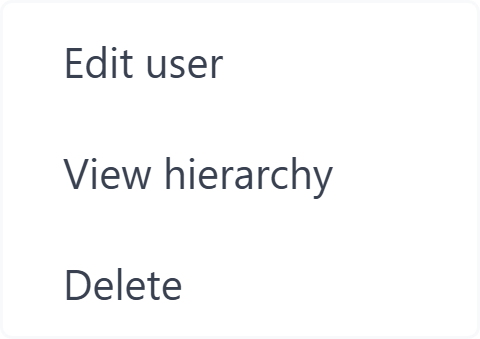
Editar usuario
Sección titulada «Editar usuario»Abre el perfil del usuario, donde puedes actualizar su nombre, dirección de correo electrónico y permisos.
Ver jerarquía
Sección titulada «Ver jerarquía»Muestra la posición del usuario dentro de la estructura jerárquica de tu organización.
Eliminar
Sección titulada «Eliminar»Elimina al usuario de la organización.
Preguntas frecuentes
¿Cómo encuentro un usuario específico?
Usa los campos de búsqueda Nombre y Dirección de correo electrónico, o el desplegable Permisos, en la parte superior de la tabla.
¿Qué permisos puede tener un usuario?
Administrador y Recibir encuestas. Un usuario puede tener uno o ambos.
¿Qué ocurre cuando elimino un usuario?
La eliminación es permanente. Sus datos se mueven a la pestaña Eliminados y ya no recibe encuestas ni aparece en los informes activos.