

Importar usuarios
El asistente Importar usuarios te permite crear muchos usuarios a la vez a partir de un único archivo, en lugar de añadirlos uno por uno. Subes un archivo de Excel o CSV, asocias sus columnas con los campos de usuario correspondientes, revisas los datos y los importas.
Para abrirlo, ve a la sección Usuarios y haz clic en Importar usuarios en la cabecera, en la parte superior derecha, junto a Borrado masivo, Exportar usuarios y Añadir usuario.

Al hacer clic en Importar usuarios se abre un asistente a pantalla completa con cuatro pasos, mostrados en la barra de progreso de la parte superior:

Paso 1: Importar archivo
Sección titulada «Paso 1: Importar archivo»Sube el archivo que contiene tus usuarios. Arrástralo sobre el área etiquetada como Suelta los archivos aquí o haz click para subir, o haz clic en el área para elegir un archivo de tu equipo. El asistente admite archivos de Excel y CSV.
Usa el enlace Bájate la plantilla en Excel para obtener un archivo con el formato correcto que rellenar.

Paso 2: Seleccionar campos
Sección titulada «Paso 2: Seleccionar campos»Una vez subido el archivo, aparece una tabla de asociación de dos columnas. La columna izquierda, Campo Opinatics, enumera los campos que puede tener un usuario. La columna derecha, Campo de tu fichero, tiene un desplegable para cada uno, que enumera las columnas encontradas en el archivo que has subido.
Para cada Campo Opinatics, abre el desplegable y elige la columna de tu archivo que debe rellenarlo. Aquí también puedes rellenar información adicional más allá del nombre y el correo —como etiquetas, responsables o permisos— a partir de tu archivo.
Los campos que puedes asociar (todos opcionales) son:
- ID de Organización
- Nombre
- Apellidos
- Fecha de inicio
- Fecha de nacimiento
- Responsables
- Administrador
- Recibir encuestas
- Etiqueta
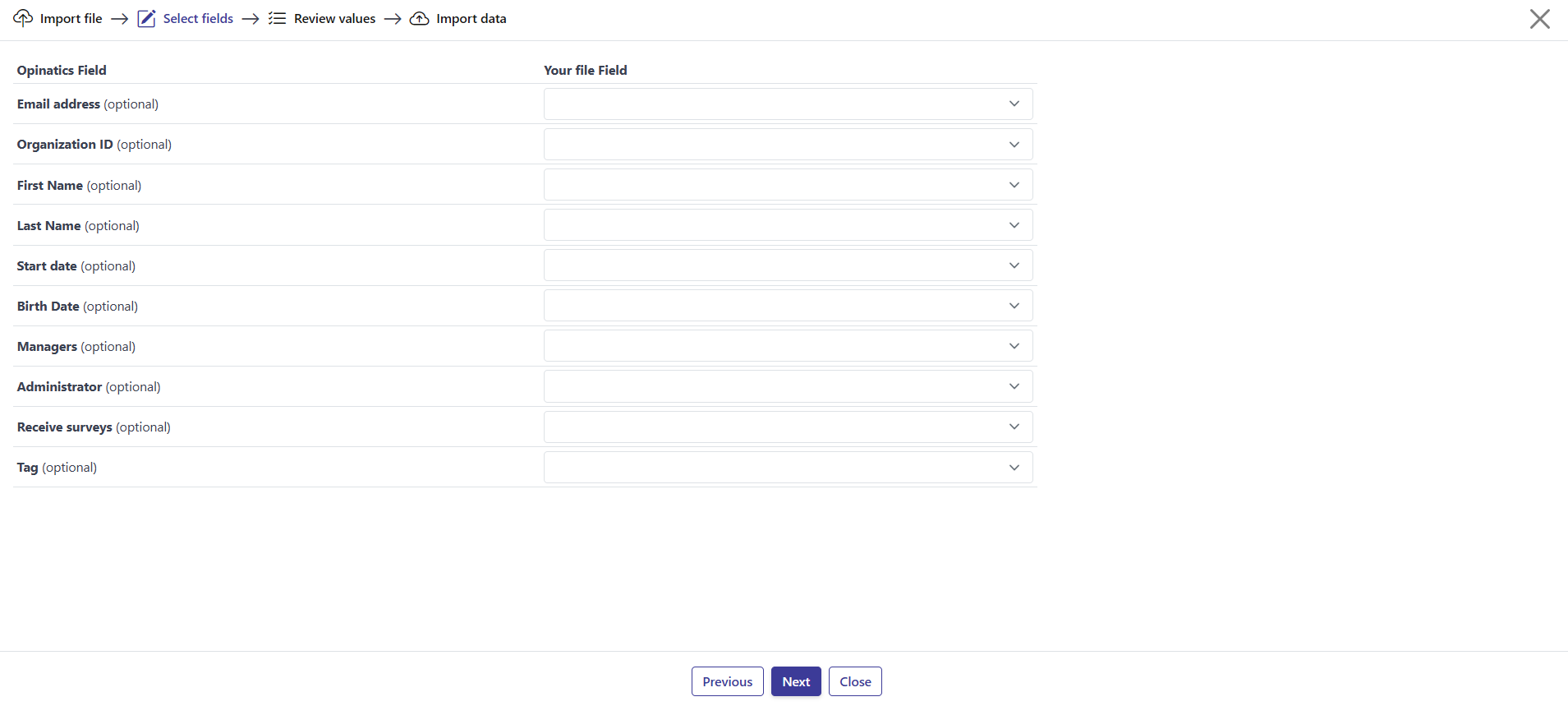
La tabla también enumera los Campos personalizados de tu organización, debajo de los campos estándar. Cada uno aparece como su propia fila, marcada como (opcional): asóciale una columna de tu archivo igual que harías con un campo estándar y sus valores se rellenan durante la importación. Si un campo personalizado admite varias opciones, usa su botón + Añadir columna [nombre del campo] para asociar más de una columna del archivo a ese campo.
Paso 3: Revisar valores
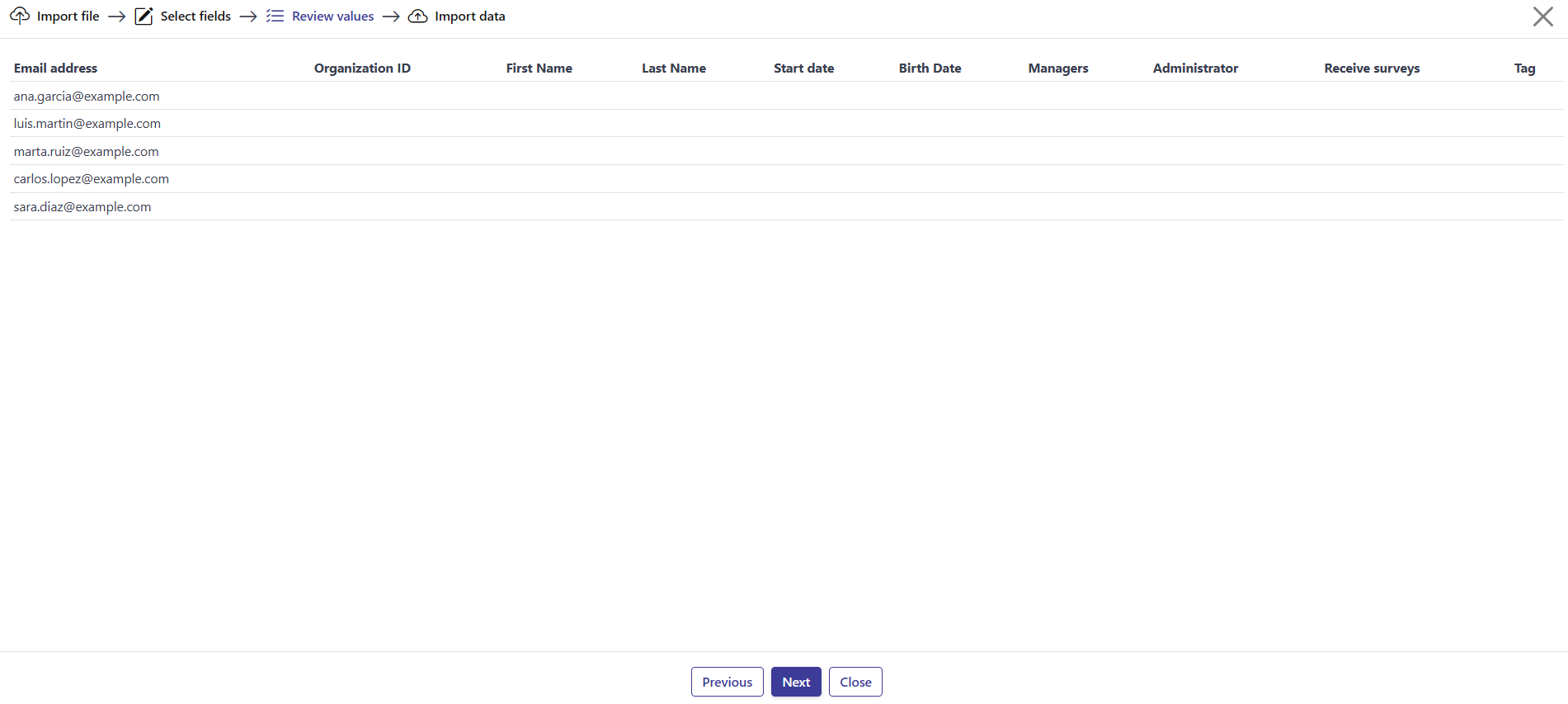
Sección titulada «Paso 3: Revisar valores»Una tabla de vista previa muestra tus datos, con una columna por cada Campo Opinatics asociado. Comprueba que los valores son correctos antes de continuar. Si algo está mal, vuelve atrás y ajusta la asociación o corrige tu archivo.
Paso 4: Importar datos
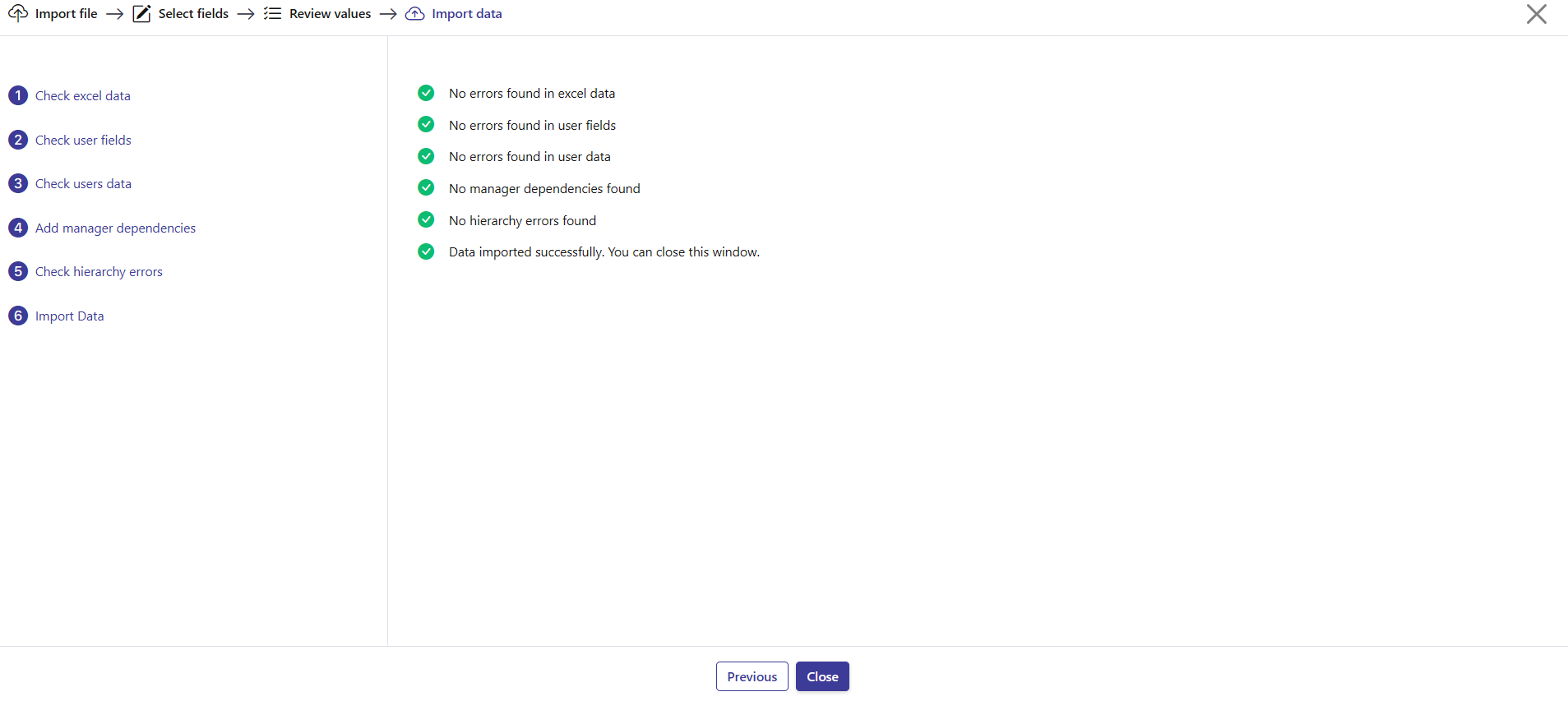
Sección titulada «Paso 4: Importar datos»El asistente ejecuta un proceso de validación, mostrado como una lista de comprobación de seis fases:
- Comprobar datos del excel
- Comprobar campos de usuario
- Comprobar datos de los usuarios
- Añadir dependencias de responsables
- Comprobar errores de jerarquía
- Importar datos
Si todas las fases se superan, tus usuarios se importan y puedes cerrar la ventana.
Si hay problemas, en su lugar aparece una tabla de errores con dos columnas:
| Columna | Qué muestra |
|---|---|
| E-mail del usuario | El usuario al que se refiere el error. |
| Error | Qué ha fallado (por ejemplo, El valor de “E-mail” o “ID de Organización” no pueden estar vacíos.). |
Mientras queden errores, la importación no puede continuar. Corrige los problemas en tu archivo y vuelve a iniciar la importación.
Navegar por el asistente
Sección titulada «Navegar por el asistente»Usa Siguiente para ir al paso siguiente y Anterior para volver atrás. Cerrar sale del asistente, igual que la X de la esquina superior derecha.
Preguntas frecuentes
¿Qué formatos de archivo puedo importar?
Archivos de Excel y CSV.
¿Qué es lo mínimo necesario para cada usuario?
Cada usuario debe tener al menos un E-mail o un ID de Organización; de lo contrario, la fila no supera la validación y la importación no puede continuar.
¿Hay una plantilla que pueda usar?
Sí. Usa el enlace Bájate la plantilla en Excel del paso 1; sus columnas ya coinciden con los campos que espera Opinatics.
¿Puedo importar valores para los campos personalizados?
Sí. Cada campo personalizado definido en tu organización aparece como su propia fila en la tabla de asociación de campos del paso 2, de modo que puedes asociarle una columna de tu archivo.