

Conversaciones
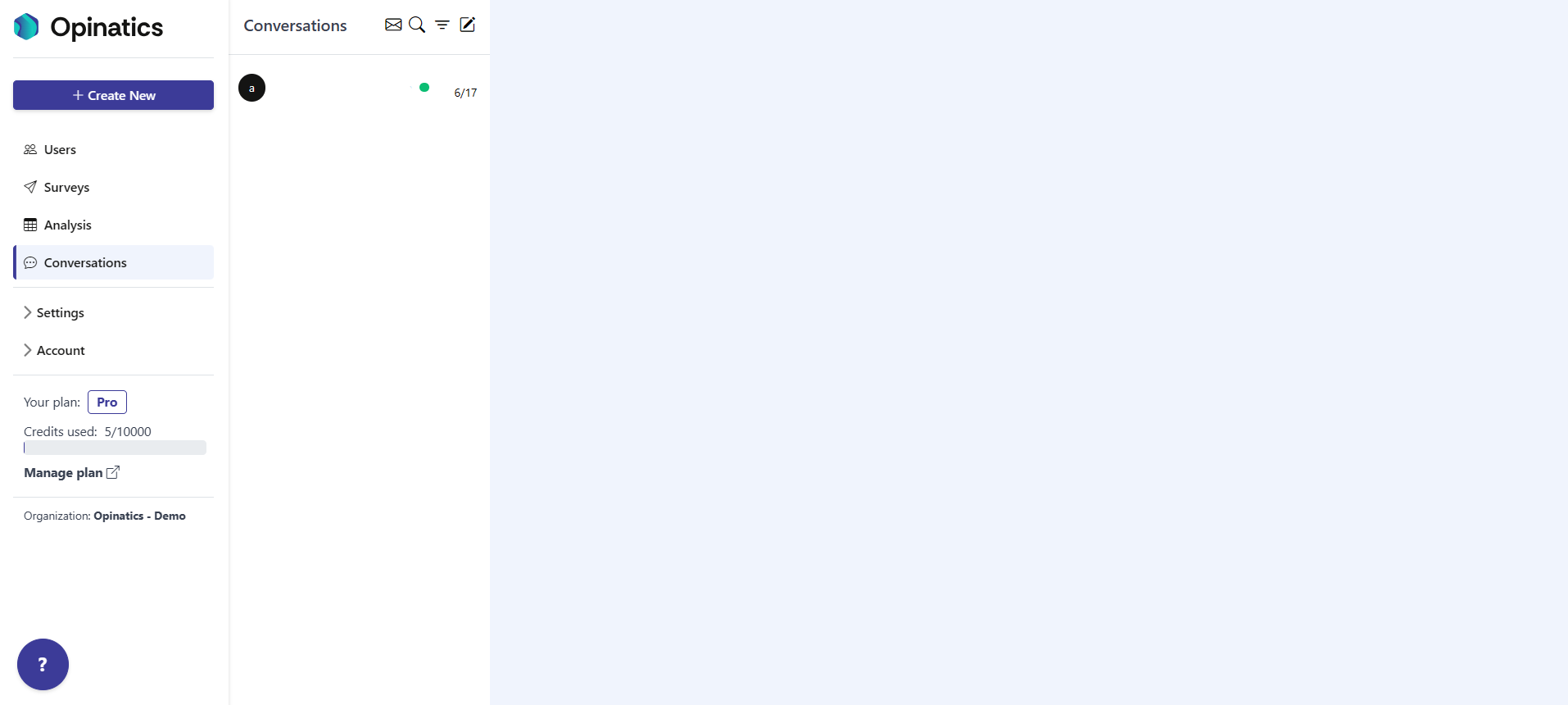
La sección Conversaciones es un espacio tipo bandeja de entrada donde tu organización habla con sus usuarios. Funciona como un chat: una lista de conversaciones a la izquierda y el hilo de mensajes seleccionado a la derecha.
Aquí aparecen dos tipos de contenido:
- Conversaciones directas que inicias con un usuario para pedir más detalle o recopilar feedback concreto.
- Respuestas de texto de encuesta que se configuraron para llegar a Conversaciones. Una pregunta de texto envía sus respuestas aquí solo cuando tiene activada la opción Agregar automáticamente respuestas a la conversación en el editor de encuestas. Cuando esa opción está activada, la respuesta escrita de cada usuario llega como un mensaje que puedes leer y responder.
Cómo acceder
Sección titulada «Cómo acceder»Abre la entrada Conversaciones en la barra lateral izquierda. Es el cuarto elemento del menú, debajo de Análisis.
La lista de conversaciones
Sección titulada «La lista de conversaciones»El panel izquierdo es tu bandeja de entrada. Muestra todas las conversaciones, con la más reciente arriba. Cada entrada muestra:
- El usuario con el que es la conversación (por ejemplo, su correo electrónico).
- La fecha de la última actividad.
- Un punto de estado de color que indica el estado de la conversación, como no leída o activa.
Selecciona cualquier entrada para abrir su hilo de mensajes en el panel derecho.
Barra de herramientas de la cabecera
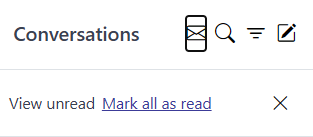
Sección titulada «Barra de herramientas de la cabecera»Junto al título Conversaciones hay cuatro botones de icono. De izquierda a derecha:

-
Icono de sobre — controles de no leídos. Abre una pequeña barra con dos acciones: Ver no leídos, que muestra solo las conversaciones no leídas, y Marcar todo como leido, que marca todas las conversaciones como leídas.
-
Icono de lupa — búsqueda. Abre un campo Buscar usuario para que encuentres conversaciones por usuario.

-
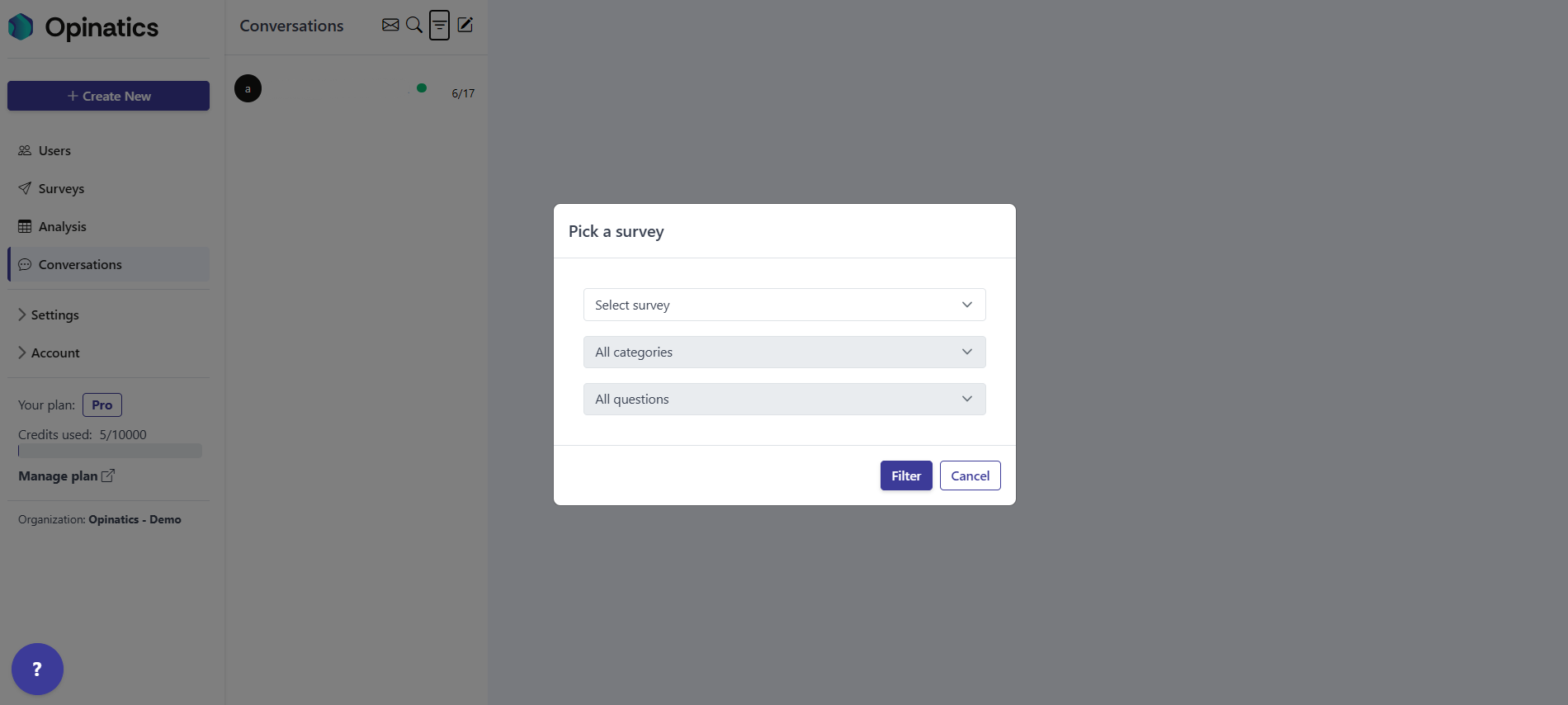
Icono de embudo — filtro. Abre el panel Selecciona una encuesta, donde puedes acotar la lista por encuesta, categoría y pregunta. Consulta Filtrar por encuesta más abajo.
-
Icono de redactar — nueva conversación. Inicia una nueva conversación con un usuario.
Filtrar por encuesta
Sección titulada «Filtrar por encuesta»El icono de embudo abre el panel Selecciona una encuesta. Tiene tres desplegables:
- Seleccionar encuesta — elige la encuesta cuyas respuestas quieres ver.
- Todas las categorias — acota los resultados a una sola categoría de preguntas.
- Todas las preguntas — acota los resultados a una sola pregunta.
Selecciona Filtrar para aplicar tus opciones, o Cancelar para cerrar el panel sin filtrar.
Abrir una conversación
Sección titulada «Abrir una conversación»Selecciona una entrada de la lista para abrir su hilo de mensajes completo a la derecha, donde puedes leer el intercambio y responder. Para saber más, consulta el hilo de conversación.
Preguntas frecuentes
¿Dónde está la sección Conversaciones?
Es el cuarto elemento de la barra lateral izquierda, debajo de Análisis.
¿Por qué algunas respuestas de encuesta aparecen en Conversaciones?
Una pregunta de texto solo envía sus respuestas aquí cuando tiene activada la opción Agregar automáticamente respuestas a la conversación en el editor de encuestas. Sin esa opción, las respuestas se quedan solo en los resultados de la encuesta.
¿Cómo veo solo las conversaciones no leídas?
Selecciona el icono de sobre junto al título Conversaciones y elige Ver no leídos. También puedes elegir Marcar todo como leido para vaciar todas las conversaciones de una vez.
¿Cómo encuentro una conversación con un usuario concreto?
Selecciona el icono de lupa y escribe en el campo Buscar usuario.