

Detalle del análisis
El detalle del análisis es donde creas un análisis. Un análisis se compone de uno o varios bloques de tabla, y cada bloque es una tabla que configuras por separado: eliges de dónde vienen sus datos, cómo se desglosan los resultados y qué estadísticas adicionales mostrar. Abres esta vista desde la lista de Análisis: abre el menú … de la fila de un análisis y elige Ver.
Cabecera
Sección titulada «Cabecera»La cabecera permanece en la parte superior de la vista mientras trabajas.
- Atrás — vuelve a la lista de análisis.
- El título del análisis, con un icono de lápiz al lado. Selecciona el lápiz para renombrar el análisis.
- Debajo del título, el nombre de la encuesta de origen y su fecha de lanzamiento (por ejemplo, Customer Satisfaction Survey - Lanzada en 16/6/26).
- Exportar datos — en la parte superior derecha, exporta los datos del análisis.

Bloques de tabla
Sección titulada «Bloques de tabla»Un análisis se construye con uno o varios bloques de tabla. Cada bloque tiene su propio título con un icono de lápiz para renombrarlo (por ejemplo, Numeric scale questions result), y una fila de acciones:
- Clonar — duplica el bloque.
- Arriba — mueve el bloque hacia arriba.
- Abajo — mueve el bloque hacia abajo.
- Eliminar — elimina el bloque.

Configurar una tabla
Sección titulada «Configurar una tabla»Cada bloque de tabla tiene sus propios ajustes. Configúralos en este orden para elegir qué muestra la tabla.
Obtener datos de
Sección titulada «Obtener datos de»Obtener datos de elige el origen de los datos de la tabla. Abre el desplegable para seleccionar uno:
- Preguntas de escala numérica
- Participación
- Preguntas de NPS
- Análisis de sentimiento (preguntas de texto)
- Preguntas de elección (primera opción)
- Preguntas de elección (segunda opción)
Debajo, un segundo desplegable acota el alcance de ese origen (por ejemplo, Resultado de todas las preguntas).

Ver resultados por
Sección titulada «Ver resultados por»Ver resultados por elige cómo se agrupan y desglosan los resultados. Abre el desplegable para seleccionar uno:
- Edad
- Responsable (jerarquía directa)
- Responsable (jerarquía completa)
- Preguntas
- Fecha de inicio
A su lado, y segmentar también por te permite cruzar los resultados con una segunda dimensión. Combina los dos desplegables para crear una tabla cruzada: la opción de Ver resultados por define el desglose principal, y la opción de y segmentar también por divide cada grupo aún más.

La fila Datos tiene cuatro interruptores. Cada uno añade una estadística o columna adicional a la tabla:
- Mostrar desviación estándar
- Mostrar confianza
- Mostrar tamaño de la muestra
- Mostrar mapa de calor
Activa los que quieras. Déjalos desactivados para mantener la tabla sencilla.

Tabla de resultados
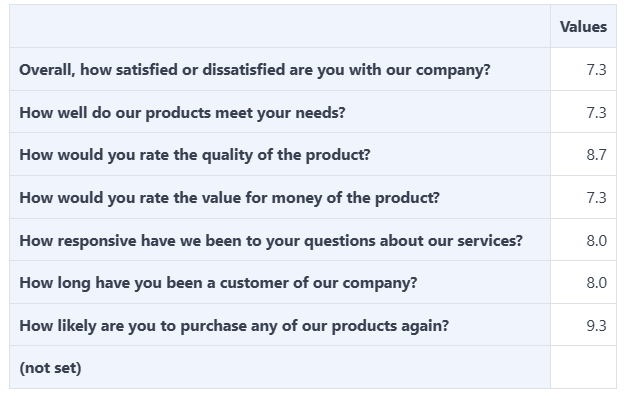
Sección titulada «Tabla de resultados»La tabla de resultados muestra los datos según tus ajustes. Las filas son las preguntas (o lo que hayas elegido en Ver resultados por), y la columna Valores muestra el valor calculado de cada fila (por ejemplo, 7,3 u 8,7).
Puede aparecer una fila (not set) para las respuestas que no tienen ningún valor para la agrupación elegida.
Añadir una tabla
Sección titulada «Añadir una tabla»Para añadir otro bloque de tabla al análisis, selecciona Añadir tabla en la parte inferior de la vista. El nuevo bloque aparece debajo de los existentes, listo para que lo configures.
Preguntas frecuentes
¿Cómo abro el detalle del análisis?
Desde la lista de Análisis, abre el menú ... de la fila de un análisis y elige Ver.
¿Qué es un bloque de tabla?
Un bloque de tabla es una tabla configurable dentro de un análisis. Eliges su origen de datos con Obtener datos de, cómo desglosarla con Ver resultados por y qué estadísticas adicionales mostrar en la fila Datos.
¿Cómo cruzo dos dimensiones?
Elige una dimensión en Ver resultados por y una segunda en y segmentar también por. Al combinarlas se crea una tabla cruzada.
¿Puede un análisis tener más de una tabla?
Sí. Selecciona Añadir tabla en la parte inferior para añadir otro bloque de tabla.