

Tags
Els Tags són etiquetes que crees i assignes als usuaris, per poder agrupar i segmentar els teus contactes.
Per obrir-los, ves a la secció Users i selecciona la pestanya Tags — la segona pestanya, al costat de Active users.
Crear un tag
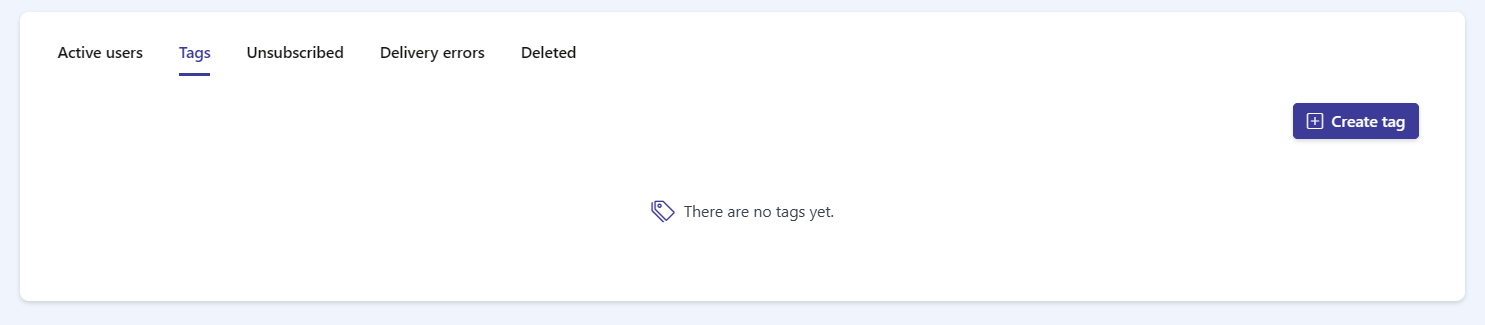
Section titled “Crear un tag”Quan la teva organització encara no té tags, la pestanya mostra There are no tags yet. i un botó Create tag a l’extrem superior dret.
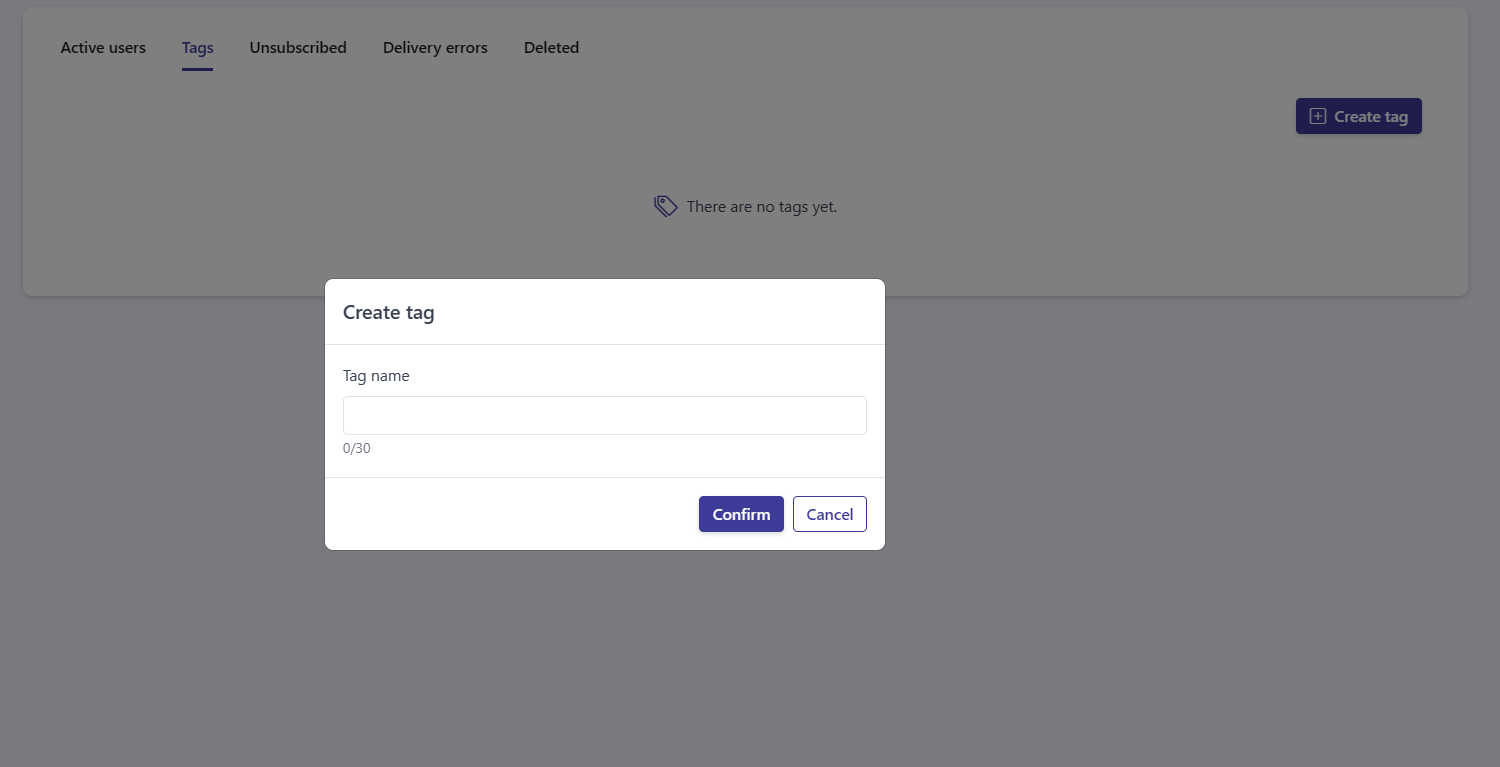
Fes clic a Create tag per obrir la finestra Create tag. Té un únic camp Tag name, limitat a 30 caràcters (un comptador 0/30 mostra quants n’has fet servir). Escriu un nom i fes clic a Confirm per crear el tag, o a Cancel per descartar-lo.
Llista de tags
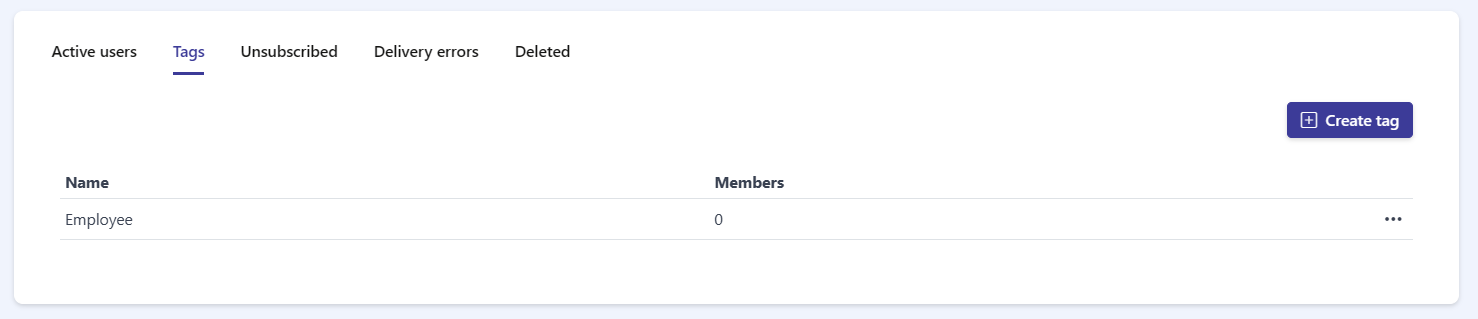
Section titled “Llista de tags”Un cop has creat tags, apareixen en una taula amb dues columnes:
- Name — el nom del tag.
- Members — el nombre d’usuaris assignats a aquest tag.
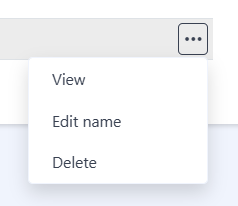
Cada fila té un menú d’accions ··· a la dreta amb tres opcions:
- View — obre la vista de detall del tag per gestionar-ne els membres.
- Edit name — canvia el nom del tag.
- Delete — elimina el tag.
Gestionar un tag
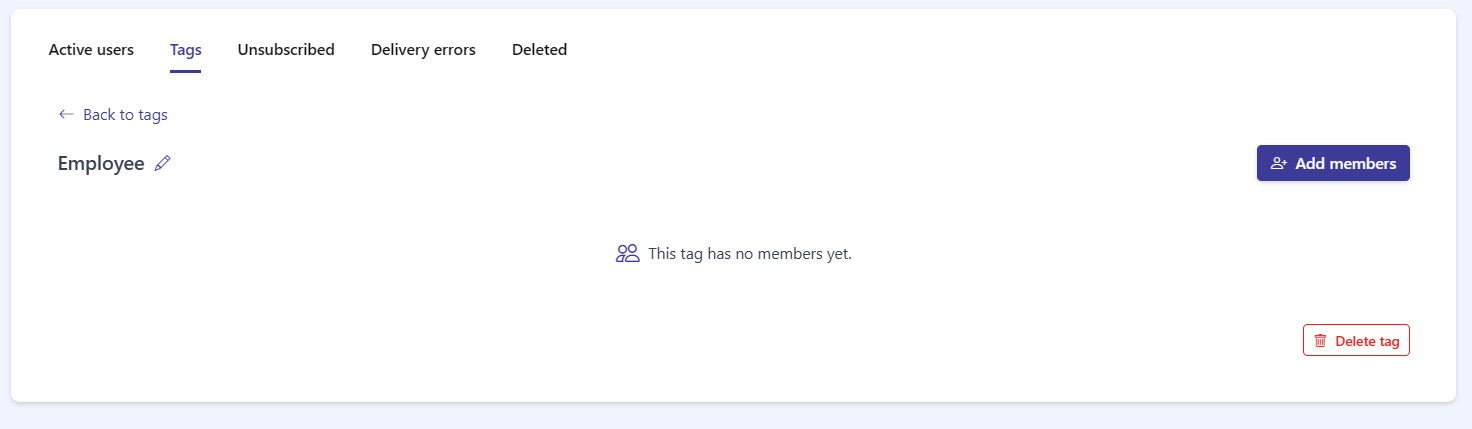
Section titled “Gestionar un tag”Fes clic a View en un tag per obrir la seva vista de detall. Des d’aquí pots:
- Fer servir l’enllaç ← Back to tags per tornar a la llista.
- Canviar el nom del tag directament fent clic a la icona del llapis al costat del seu nom.
- Afegir usuaris amb el botó Add members a l’extrem superior dret.
- Veure els membres del tag, o l’estat buit This tag has no members yet.
- Eliminar el tag amb el botó vermell Delete tag.
Afegir membres
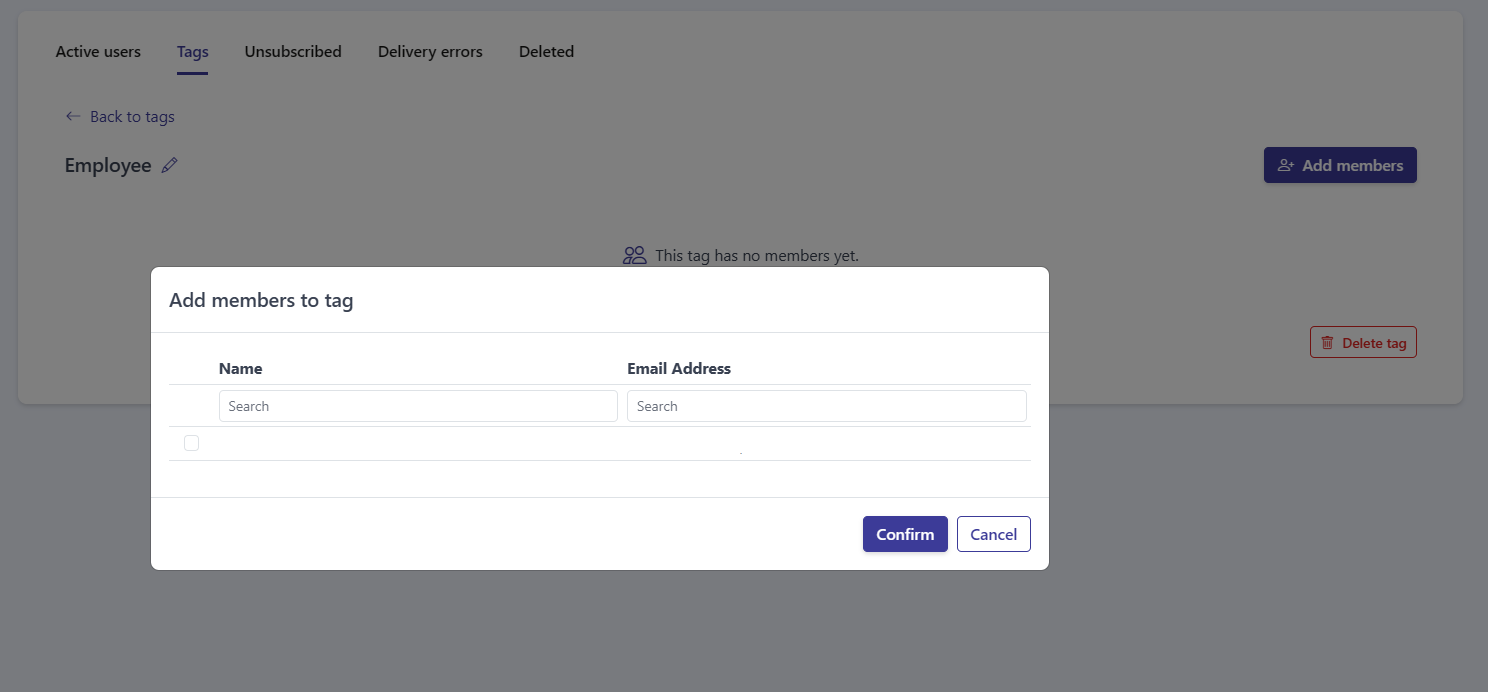
Section titled “Afegir membres”Fes clic a Add members per obrir la finestra Add members to tag. Mostra una taula d’usuaris amb les columnes Name i Email Address, cadascuna amb la seva pròpia casella Search.
- Fes servir les caselles Search per trobar els usuaris que vulguis.
- Marca la casella al costat de cada usuari que vulguis afegir.
- Fes clic a Confirm per afegir els usuaris seleccionats al tag, o a Cancel per tancar sense afegir-los.
Eliminar un tag
Section titled “Eliminar un tag”Pots eliminar un tag de dues maneres: tria Delete al menú ··· de la llista de tags, o fes clic a Delete tag a la vista de detall del tag.
Preguntes freqüents
Per a què serveixen els tags?
Els tags són etiquetes que crees i assignes als usuaris, per poder agrupar i segmentar els teus contactes.
Hi ha un límit per al nom del tag?
Sí. El nom d'un tag pot tenir fins a 30 caràcters.
Com afegeixo usuaris a un tag?
Obre el tag amb View, fes clic a Add members, cerca i marca els usuaris que vulguis i després fes clic a Confirm.
Com canvio el nom d'un tag?
Obre el tag i fes clic a la icona del llapis al costat del seu nom, o tria Edit name al menú ··· de la llista de tags.