

Import users
L’auxiliar Import users et permet crear molts usuaris alhora a partir d’un únic fitxer, en lloc d’afegir-los un per un. Puges un fitxer d’Excel o CSV, associes les seves columnes amb els camps d’usuari corresponents, revises les dades i les importes.
Per obrir-lo, ves a la secció Users i fes clic a Import users a la capçalera, a la part superior dreta, al costat de Bulk delete, Export users i Add user.
En fer clic a Import users s’obre un auxiliar a pantalla completa amb quatre passos, mostrats a la barra de progrés de la part superior:

Passos
Section titled “Passos”Pas 1: Import file
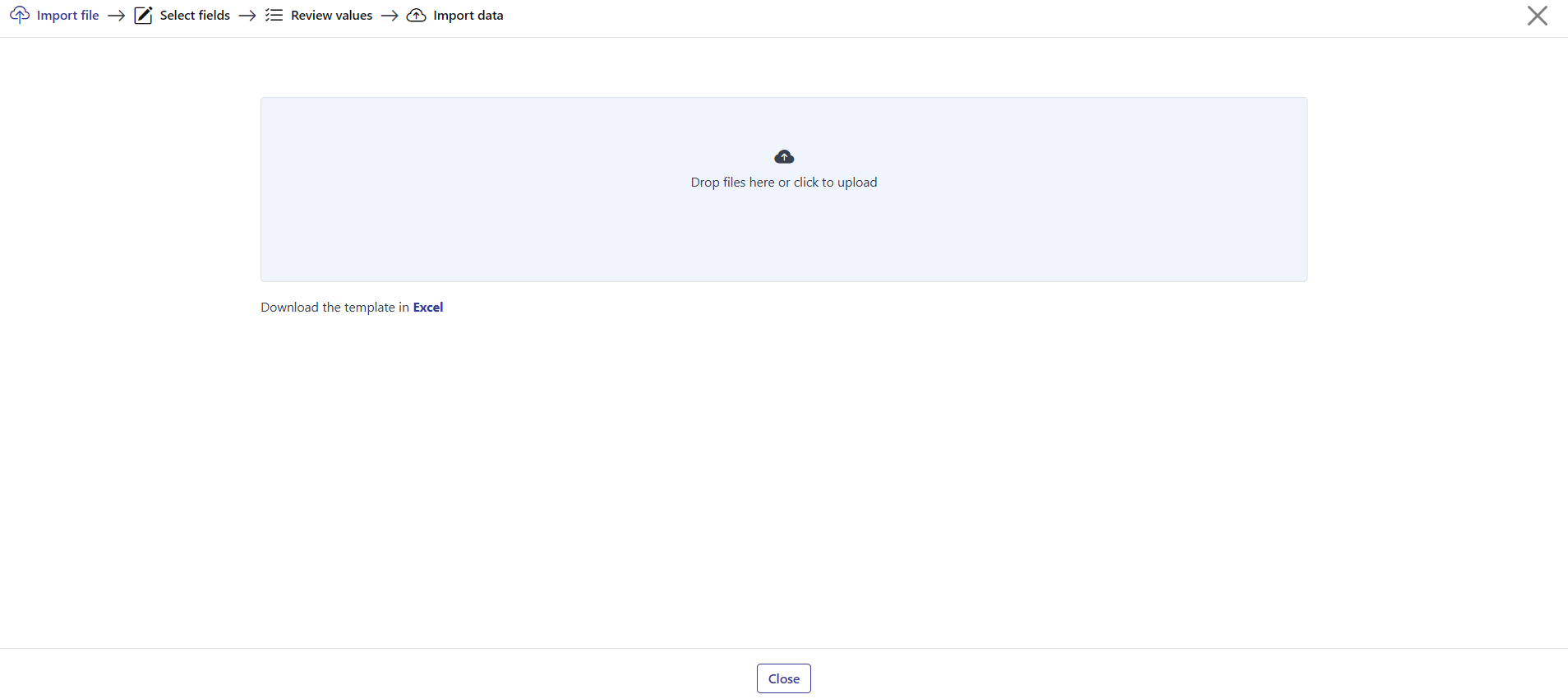
Section titled “Pas 1: Import file”Puja el fitxer que conté els teus usuaris. Arrossega’l sobre l’àrea etiquetada com a Drop files here or click to upload, o fes clic a l’àrea per triar un fitxer del teu equip. L’auxiliar admet fitxers d’Excel i CSV.
Fes servir l’enllaç Download the template in Excel per obtenir un fitxer amb el format correcte per emplenar.
Pas 2: Select fields
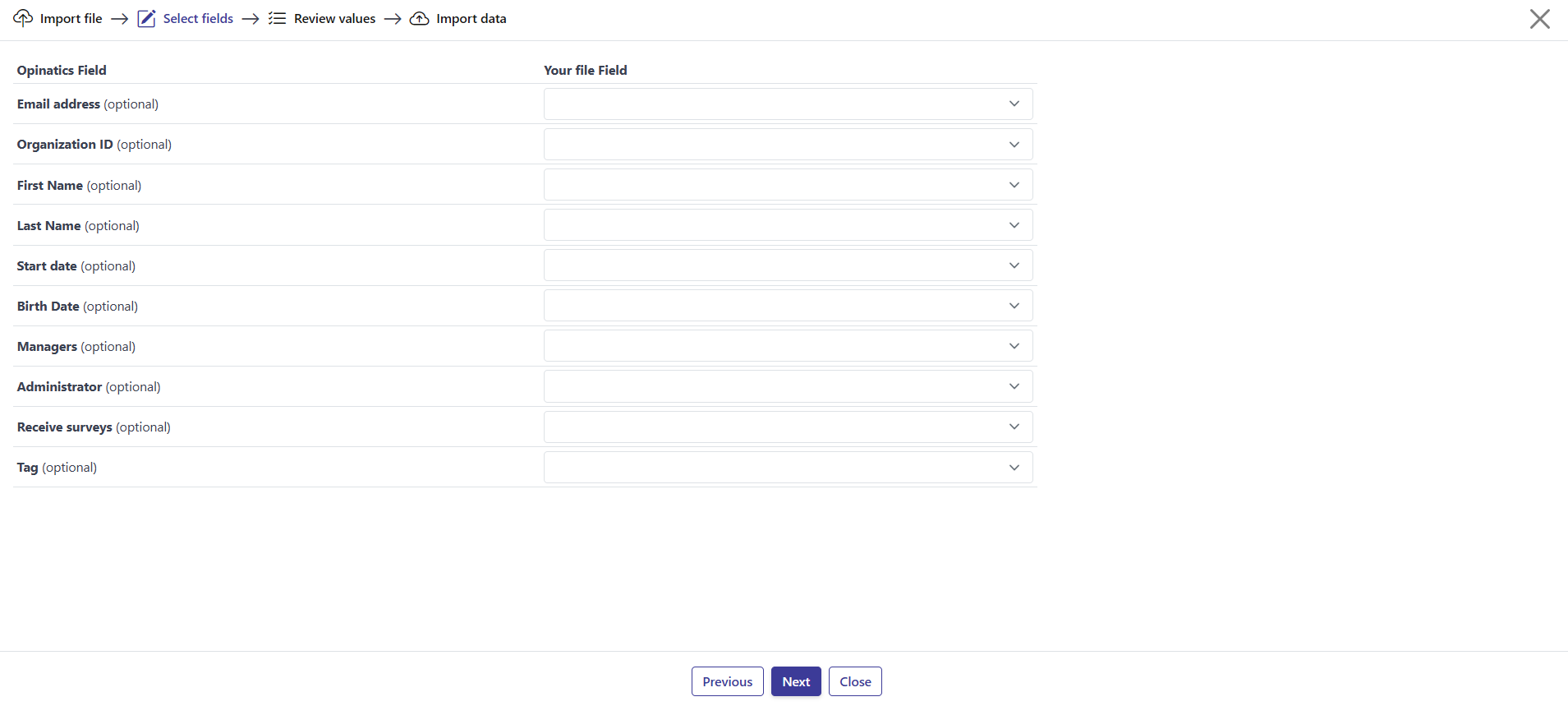
Section titled “Pas 2: Select fields”Un cop pujat el fitxer, apareix una taula d’associació de dues columnes. La columna esquerra, Opinatics Field, enumera els camps que pot tenir un usuari. La columna dreta, Your file Field, té un desplegable per a cadascun, que enumera les columnes trobades al fitxer que has pujat.
Per a cada Opinatics Field, obre el desplegable i tria la columna del teu fitxer que l’ha d’emplenar. Aquí també pots emplenar informació addicional més enllà del nom i el correu —com ara etiquetes, responsables o permisos— a partir del teu fitxer.
Els camps que pots associar (tots opcionals) són:
- Email address
- Organization ID
- First Name
- Last Name
- Start date
- Birth Date
- Managers
- Administrator
- Receive surveys
- Tag
La taula també enumera els Custom Fields de la teva organització, sota els camps estàndard. Cadascun apareix com una fila pròpia, marcada com a (optional) — associa-li una columna del teu fitxer igual que faries amb un camp estàndard i els seus valors s’emplenen durant la importació. Si un camp personalitzat admet diverses opcions, fes servir el seu botó + Add [field name] column per associar més d’una columna del fitxer a aquest camp.
Pas 3: Review values
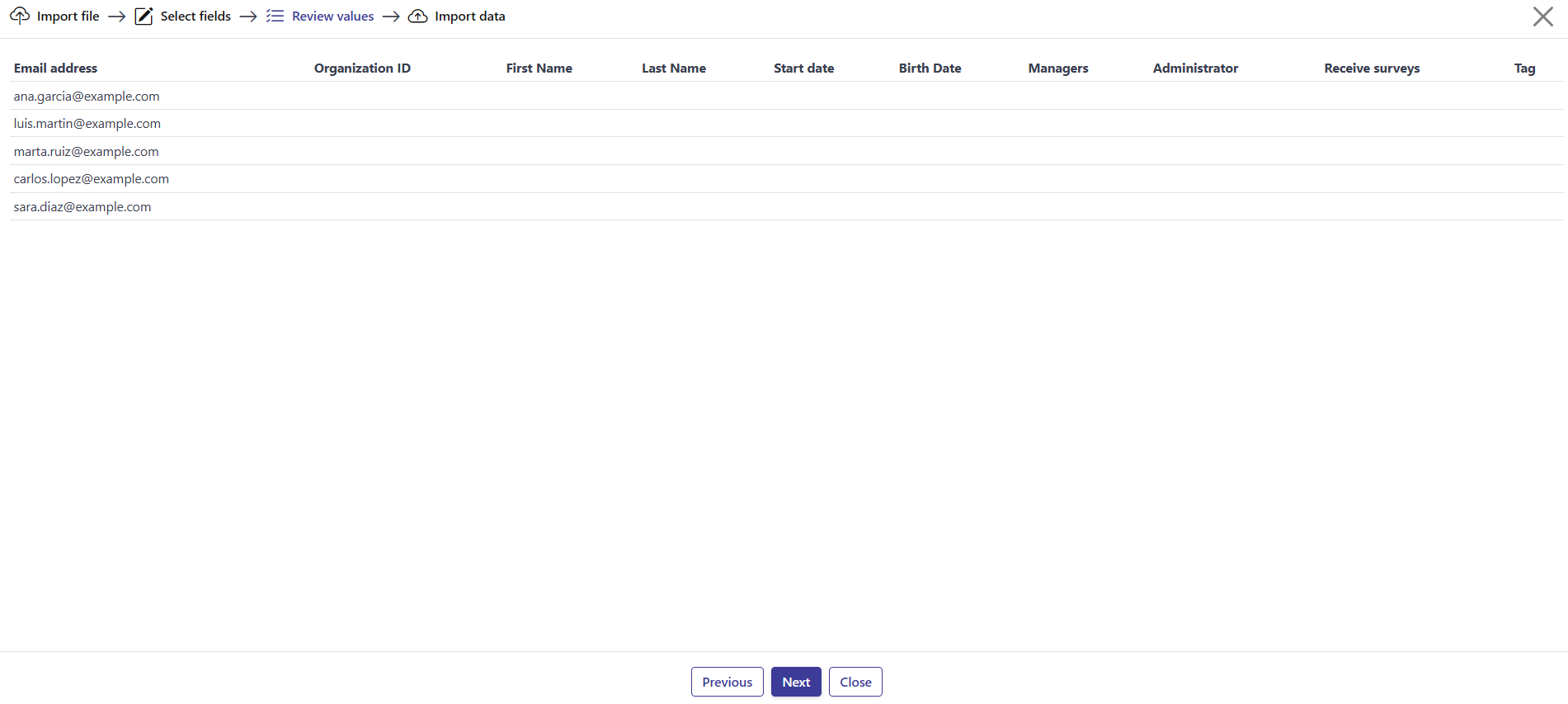
Section titled “Pas 3: Review values”Una taula de vista prèvia mostra les teves dades, amb una columna per cada Opinatics Field associat. Comprova que els valors són correctes abans de continuar. Si hi ha res malament, torna enrere i ajusta l’associació o corregeix el teu fitxer.
Pas 4: Import data
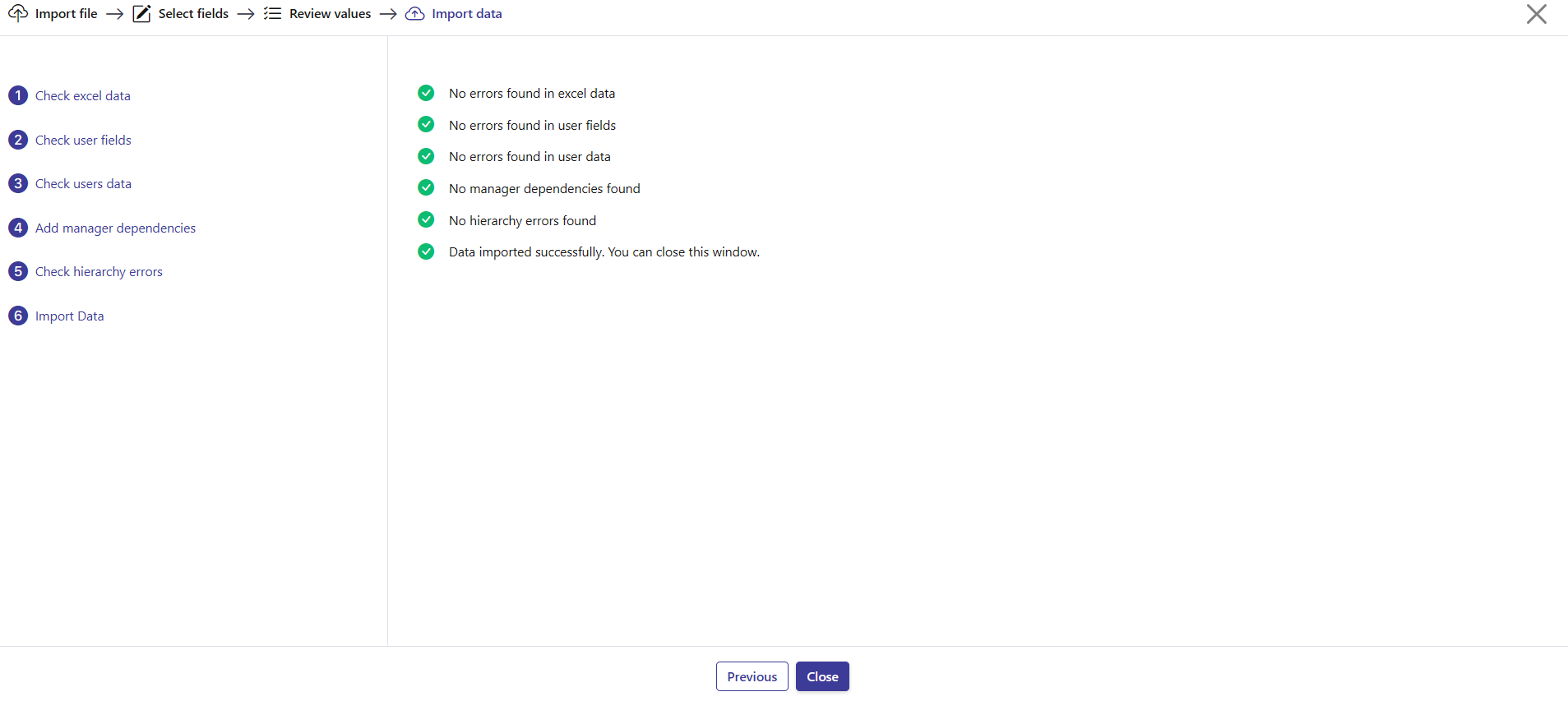
Section titled “Pas 4: Import data”L’auxiliar executa un procés de validació, mostrat com una llista de comprovació de sis fases:
- Check excel data
- Check user fields
- Check users data
- Add manager dependencies
- Check hierarchy errors
- Import Data
Si totes les fases se superen, els teus usuaris s’importen i pots tancar la finestra.
Si hi ha problemes, en el seu lloc apareix una taula d’errors amb dues columnes:
| Columna | Què mostra |
|---|---|
| User email | L’usuari al qual es refereix l’error. |
| Error | Què ha fallat (per exemple, Email address or Organization ID cannot be empty). |
Mentre quedin errors, la importació no pot continuar. Corregeix els problemes al teu fitxer i torna a iniciar la importació.
Navegar per l’auxiliar
Section titled “Navegar per l’auxiliar”Fes servir Next per anar al pas següent i Previous per tornar enrere. Close surt de l’auxiliar, igual que la X del cantó superior dret.
Preguntes freqüents
Quins formats de fitxer puc importar?
Fitxers Excel i CSV.
Quin és el mínim requerit per a cada usuari?
Cada usuari ha de tenir com a mínim un Email address o un Organization ID; en cas contrari, la fila no supera la validació i la importació no pot continuar.
Hi ha una plantilla que pugui utilitzar?
Sí. Utilitza l'enllaç Download the template in Excel del pas 1; les seves columnes ja coincideixen amb els camps que Opinatics espera.
Puc importar valors per als camps personalitzats?
Sí. Cada camp personalitzat definit a la teva organització apareix com una fila pròpia a la taula d'associació de camps del pas 2, de manera que li pots associar una columna del teu fitxer.