

Conversations
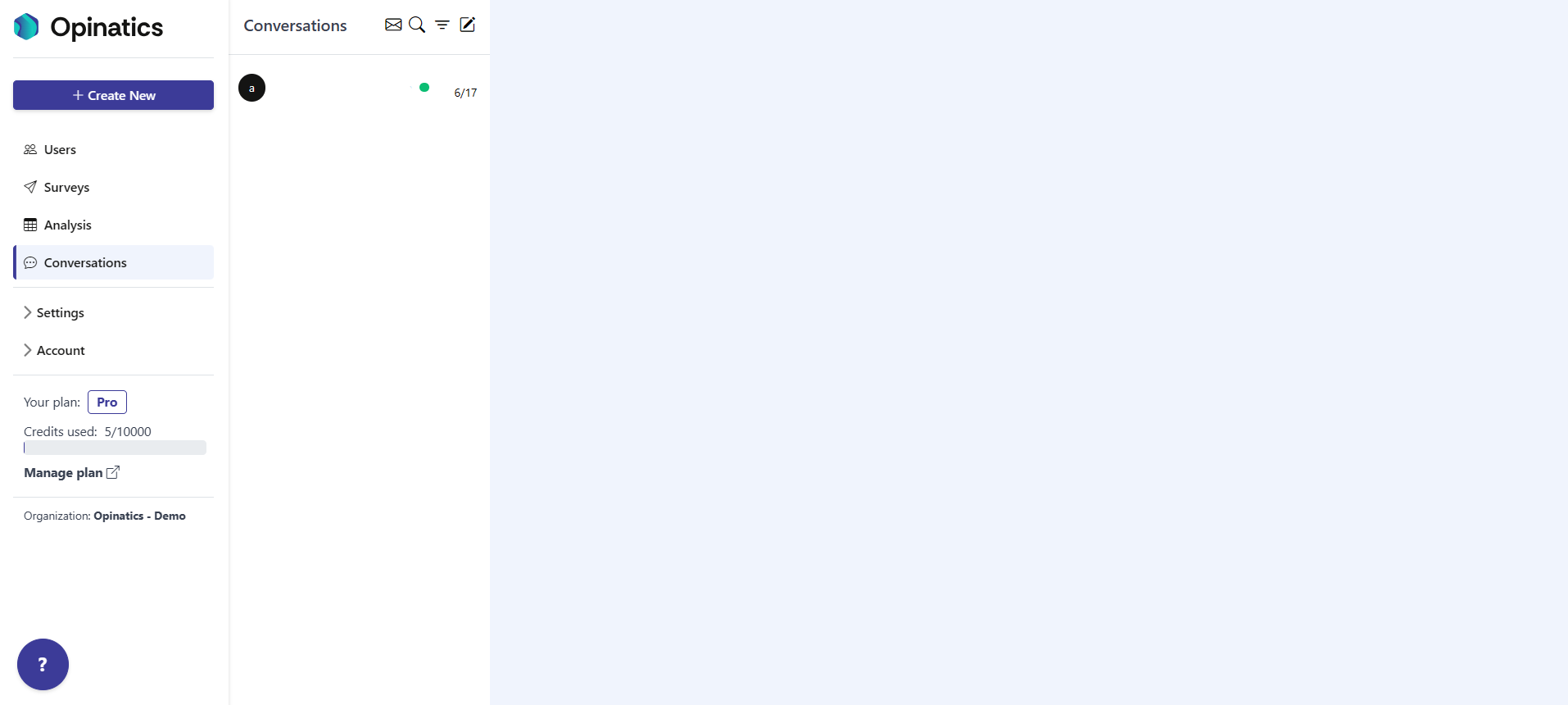
La secció Conversations és un espai a l’estil de safata d’entrada on la teva organització parla amb els seus usuaris. Funciona com un xat: una llista de converses a l’esquerra i el fil de missatges seleccionat a la dreta.
Aquí apareixen dos tipus de contingut:
- Les converses directes que inicies amb un usuari per demanar més detall o recollir comentaris concrets.
- Les respostes de text d’enquesta que es van configurar per arribar a Conversations. Una pregunta de text envia les seves respostes aquí només quan té activada l’opció Automatically add answers to conversation a l’editor d’enquestes. Quan aquesta opció està activada, la resposta escrita de cada usuari arriba com un missatge que pots llegir i respondre.
Com accedir-hi
Section titled “Com accedir-hi”Obre l’entrada Conversations a la barra lateral esquerra. És el quart element del menú, sota Analysis.
La llista de converses
Section titled “La llista de converses”El plafó esquerre és la teva safata d’entrada. Mostra totes les converses, amb la més recent a dalt. Cada entrada mostra:
- L’usuari amb qui és la conversa (per exemple, el seu correu electrònic).
- La data de l’última activitat.
- Un punt d’estat de color que indica l’estat de la conversa, com ara no llegida o activa.
Selecciona qualsevol entrada per obrir el seu fil de missatges al plafó dret.
Barra d’eines de la capçalera
Section titled “Barra d’eines de la capçalera”Al costat del títol Conversations hi ha quatre botons d’icona. D’esquerra a dreta:

-
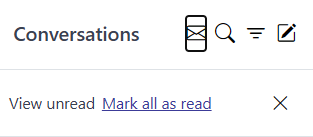
Icona de sobre — controls de no llegides. Obre una petita barra amb dues accions: View unread, que mostra només les converses no llegides, i Mark all as read, que marca totes les converses com a llegides.
-
Icona de lupa — cerca. Obre un camp Search user perquè trobis converses per usuari.

-
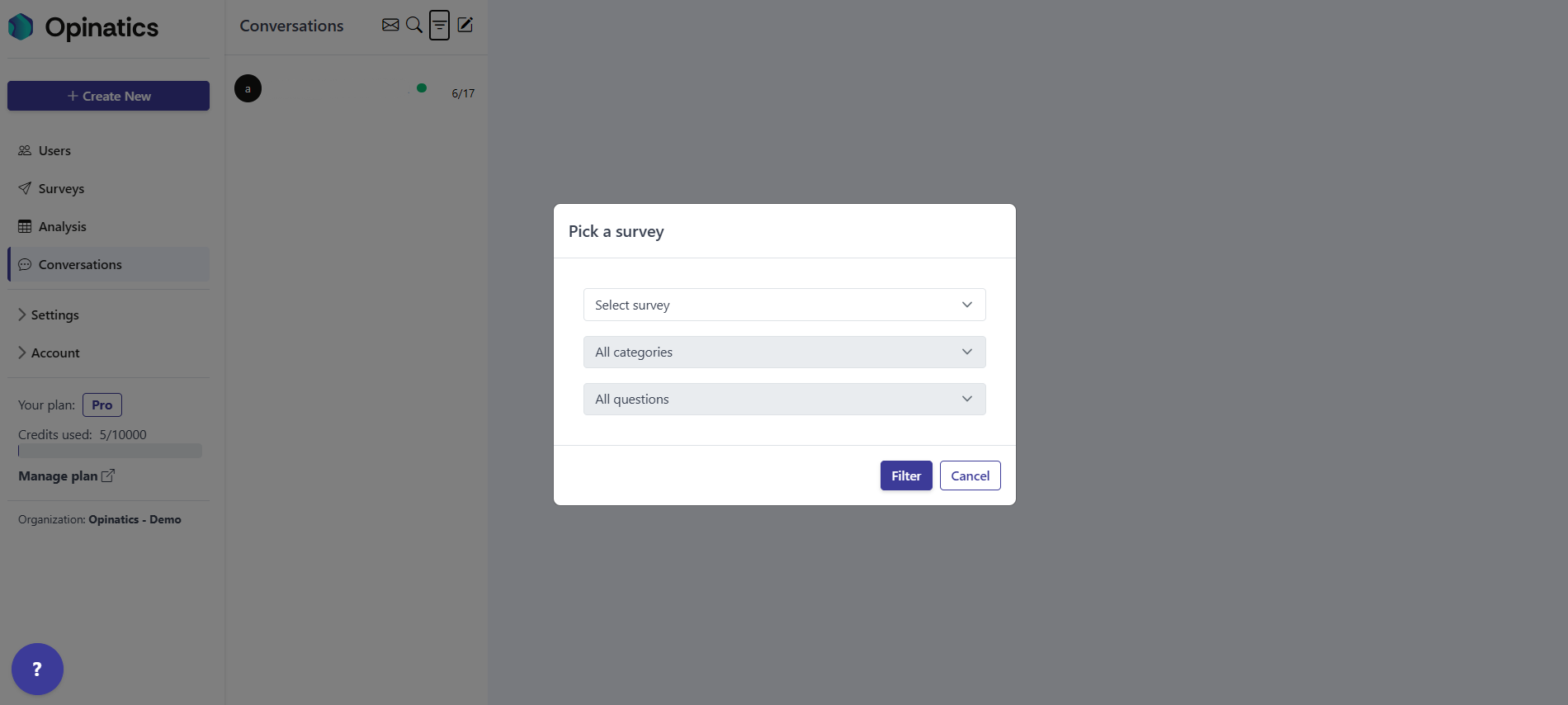
Icona d’embut — filtre. Obre el plafó Pick a survey, on pots acotar la llista per enquesta, categoria i pregunta. Consulta la secció Filtrar per enquesta, més avall.
-
Icona de redactar — nova conversa. Inicia una nova conversa amb un usuari.
Filtrar per enquesta
Section titled “Filtrar per enquesta”La icona d’embut obre el plafó Pick a survey. Té tres desplegables:
- Select survey — tria l’enquesta de la qual vols veure les respostes.
- All categories — acota els resultats a una sola categoria de preguntes.
- All questions — acota els resultats a una sola pregunta.
Selecciona Filter per aplicar les teves opcions, o Cancel per tancar el plafó sense filtrar.
Obrir una conversa
Section titled “Obrir una conversa”Selecciona una entrada de la llista per obrir el seu fil de missatges complet a la dreta, on pots llegir l’intercanvi i respondre. Per saber-ne més, consulta el fil de conversa.
Preguntes freqüents
On és la secció Conversations?
És el quart element de la barra lateral esquerra, sota Analysis.
Per què algunes respostes d'enquesta apareixen a Conversations?
Una pregunta de text només envia les seves respostes aquí quan té activada l'opció Automatically add answers to conversation a l'editor d'enquestes. Sense aquesta opció, les respostes es queden només als resultats de l'enquesta.
Com veig només les converses no llegides?
Selecciona la icona de sobre al costat del títol Conversations i tria View unread. També pots triar Mark all as read per buidar totes les converses de cop.
Com trobo una conversa amb un usuari concret?
Selecciona la icona de lupa i escriu al camp Search user.