

Bulk delete
Bulk delete et permet donar de baixa molts usuaris alhora a partir d’un sol fitxer, en lloc d’eliminar-los un per un. Per a cada usuari del fitxer registra una baixa — una data de baixa i un motiu — i els mou a la pestanya Deleted.
Per obrir-lo, ves a la secció Users i fes clic a Bulk delete a la capçalera. És la segona acció, al costat d’Import users, Export users, i Add user.

En fer clic a Bulk delete s’obre un assistent a pantalla completa amb quatre passos, que es mostren a la barra de progrés de la part superior. Funciona igual que l’assistent Import users — només difereix el pas final, que acaba amb Bulk delete en lloc d’Import data.

Plantilla
Section titled “Plantilla”El fitxer de Bulk delete és diferent de la plantilla d’importació. Les seves columnes són:
- E-mail — l’adreça de correu electrònic que identifica quin usuari s’ha de donar de baixa.
- Termination Date — la data en què l’usuari marxa. Ha de ser un valor de data real d’Excel, no text.
- Termination Reason — accepta només Voluntary o Involuntary.
Et recomanem descarregar primer la plantilla oficial amb l’enllaç Download the template in Excel del pas 1, i omplir-hi els teus usuaris.
Passos
Section titled “Passos”Pas 1: Import file
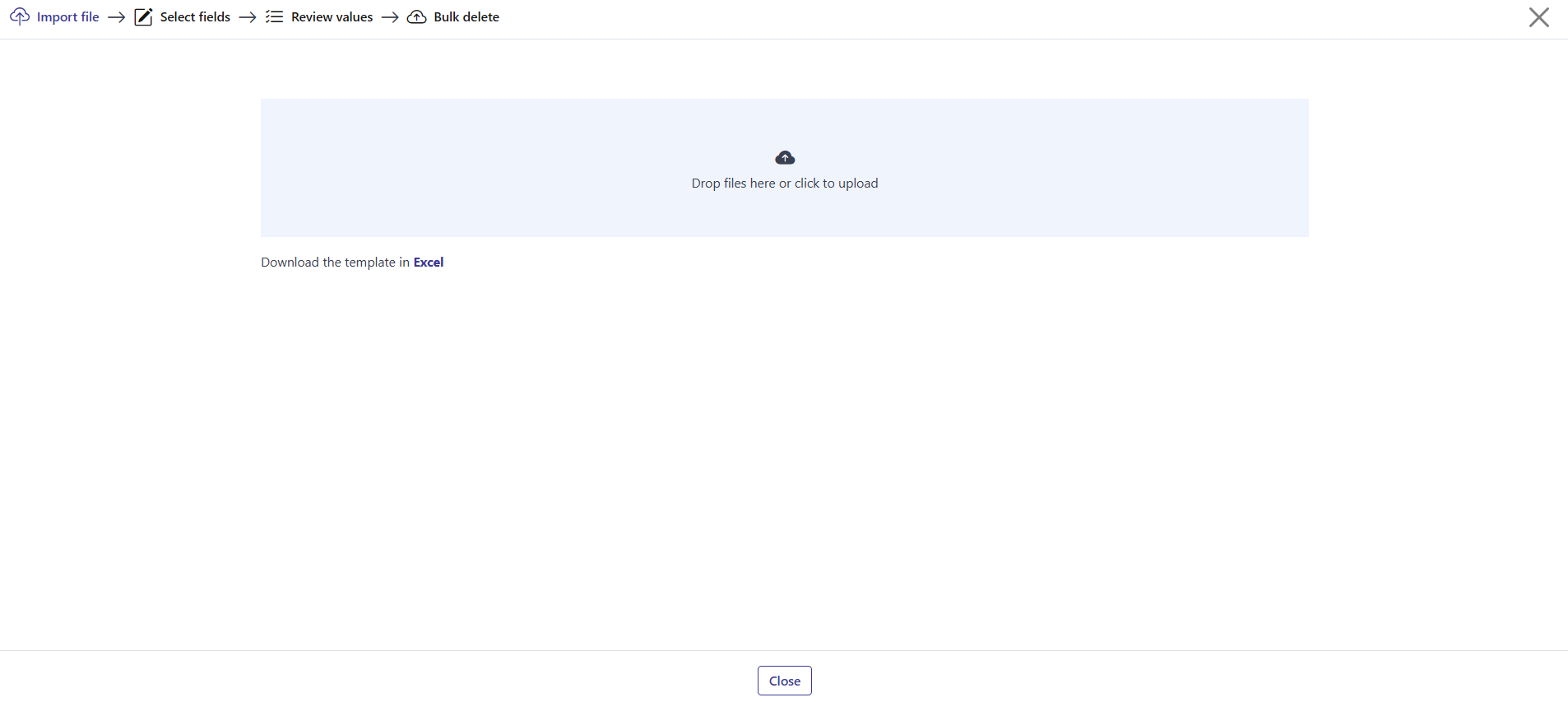
Section titled “Pas 1: Import file”Puja el fitxer amb la llista dels usuaris que cal donar de baixa. Arrossega’l a l’àrea amb l’etiqueta Drop files here or click to upload, o fes clic a l’àrea per triar un fitxer del teu ordinador.
Usa l’enllaç Download the template in Excel per obtenir un fitxer amb el format correcte per omplir.
Pas 2: Select fields
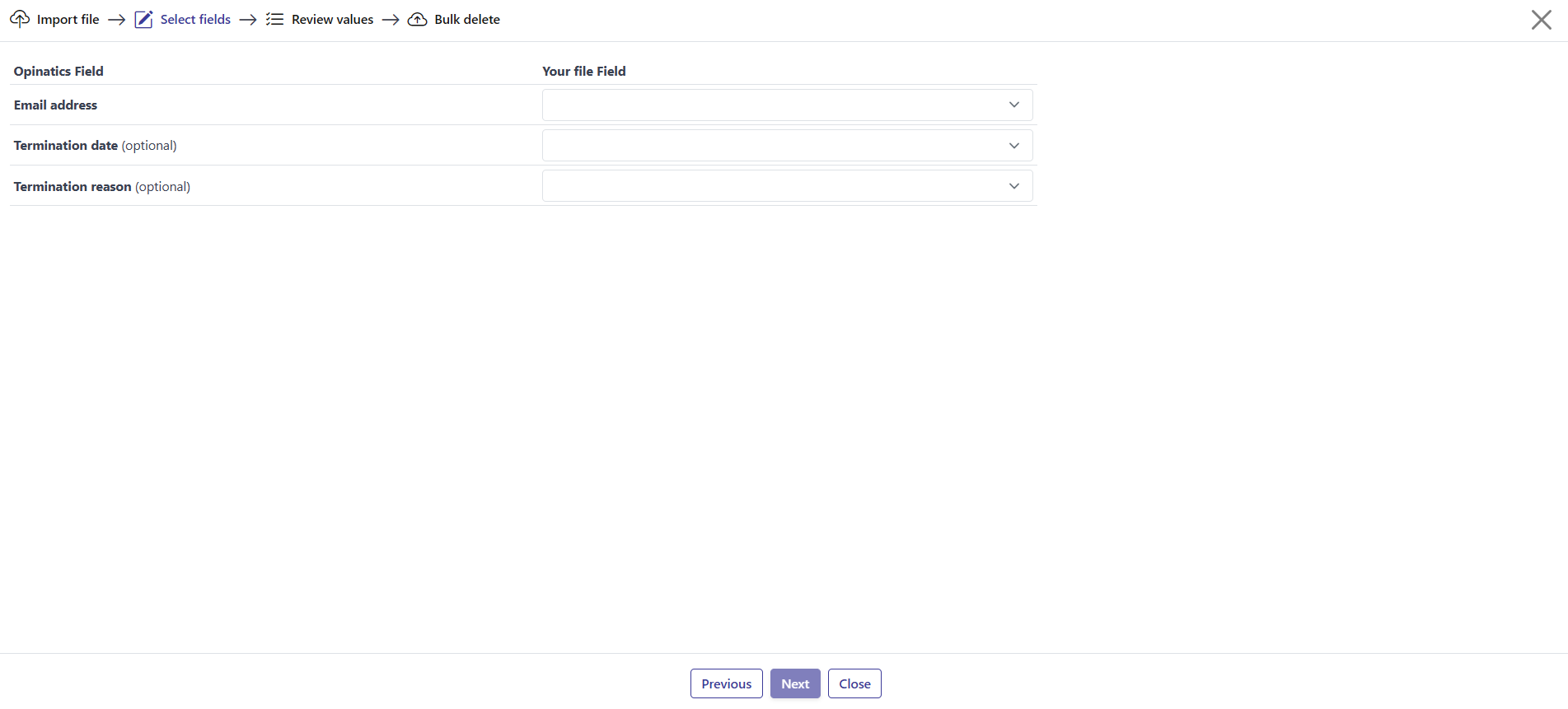
Section titled “Pas 2: Select fields”Després de pujar el fitxer, apareix una taula d’assignació de dues columnes. La columna esquerra, Opinatics Field, llista els camps usats per a la baixa. La columna dreta, Your file Field, té un desplegable per a cadascun, amb les columnes trobades al fitxer que has pujat.
Per a cada Opinatics Field, obre el desplegable i tria la columna corresponent del teu fitxer:
- Email address — obligatori. Identifica quin usuari s’ha de donar de baixa.
- Termination date — opcional.
- Termination reason — opcional.
Pas 3: Review values
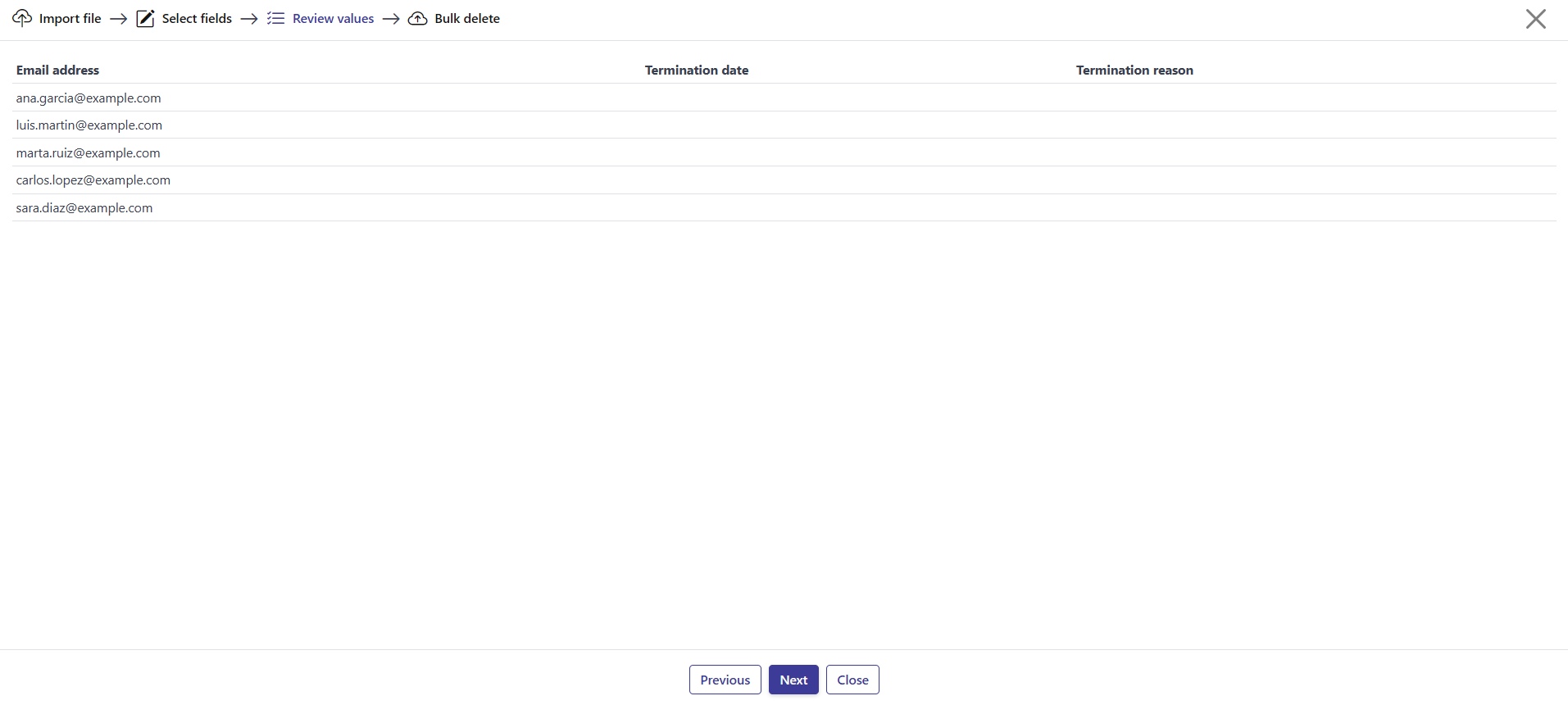
Section titled “Pas 3: Review values”Una taula de previsualització mostra els valors que s’aplicaran, amb una columna per cada camp assignat: Email address, Termination date, i Termination reason. Comprova que tot és correcte abans de continuar. Si hi ha res malament, torna enrere i ajusta l’assignació o corregeix el teu fitxer.
Pas 4: Bulk delete
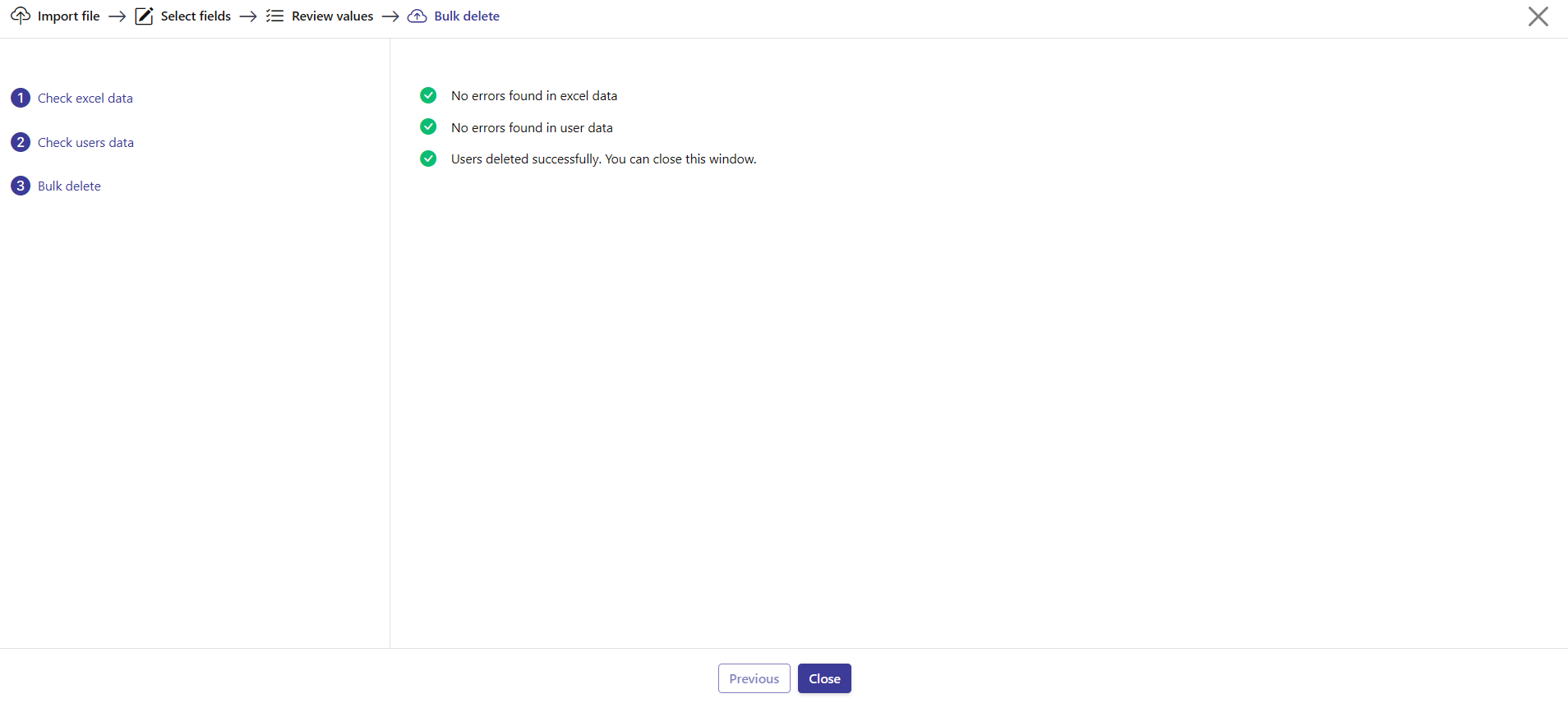
Section titled “Pas 4: Bulk delete”L’assistent executa un procés de validació i tot seguit aplica les baixes als usuaris de la llista. Si totes les comprovacions passen, els usuaris són donats de baixa i pots tancar la finestra.
Si hi ha problemes, apareix una taula d’errors i el procés s’atura. Corregeix els problemes al teu fitxer i torna a iniciar el Bulk delete.
Moure’s per l’assistent
Section titled “Moure’s per l’assistent”Usa Next per anar al pas següent i Previous per tornar enrere. Close surt de l’assistent, igual que la X de la cantonada superior dreta.
Preguntes freqüents
Què fa Bulk delete?
Dona de baixa diversos usuaris alhora a partir d'un fitxer. Per a cada usuari de la llista registra una baixa, amb una data de baixa i un motiu, i els mou a la pestanya Deleted.
Quina columna és obligatòria al fitxer?
Només Email address. Identifica quin usuari s'ha de donar de baixa. Termination date i Termination reason són opcionals.
Quins valors accepta la columna Termination Reason?
Només Voluntary o Involuntary.
Puc desfer un Bulk delete?
Bulk delete és una acció destructiva. Els usuaris donats de baixa es mouen a la pestanya Deleted, on els pots restaurar si cal. Revisa sempre les dades al pas 3 abans de confirmar.