

Analysis detail
El detall de l’anàlisi és on construeixes una anàlisi. Una anàlisi es compon d’un o més blocs de taula, i cada bloc és una taula que configures per separat: tries d’on vénen les seves dades, com es desglossen els resultats i quines estadístiques addicionals mostrar. Obres aquesta vista des de la llista Analysis: obre el menú … de la fila d’una anàlisi i tria View.
Capçalera
Section titled “Capçalera”La capçalera es manté a la part superior de la vista mentre treballes.
- Back — torna a la llista d’anàlisis.
- El títol de l’anàlisi, amb una icona de llapis al costat. Selecciona el llapis per canviar el nom de l’anàlisi.
- Sota el títol, el nom de l’enquesta d’origen i la seva data de llançament (per exemple, Customer Satisfaction Survey - Launched on 6/16/26).
- Export data — a la part superior dreta, exporta les dades de l’anàlisi.

Blocs de taula
Section titled “Blocs de taula”Una anàlisi es construeix a partir d’un o més blocs de taula. Cada bloc té el seu propi títol amb una icona de llapis per canviar-ne el nom (per exemple, Numeric scale questions result), i una fila d’accions:
- Clone — duplica el bloc.
- Up — mou el bloc cap amunt.
- Down — mou el bloc cap avall.
- Delete — elimina el bloc.

Configurar una taula
Section titled “Configurar una taula”Cada bloc de taula té els seus propis ajustos. Defineix-los en aquest ordre per triar què mostra la taula.
Get data from
Section titled “Get data from”Get data from tria l’origen de les dades de la taula. Obre el desplegable per triar-ne un:
- Numeric scale questions
- Participation
- NPS questions
- Sentiment analysis (text questions)
- Choice questions (first option)
- Choice questions (second option)
A sota, un segon desplegable acota l’abast d’aquest origen (per exemple, All questions result).

See results by
Section titled “See results by”See results by tria com s’agrupen i es desglossen els resultats. Obre el desplegable per triar-ne un:
- Age
- Manager (direct hierarchy)
- Manager (full hierarchy)
- Questions
- Start date
Al costat, … and segment also by et permet encreuar els resultats amb una segona dimensió. Combina els dos desplegables per crear una taula creuada: la tria a See results by defineix el desglossament principal, i la tria a … and segment also by divideix encara més cada grup.

La fila Data té quatre interruptors. Cadascun afegeix una estadística o columna addicional a la taula:
- Show standard deviation
- Show confidence
- Show sample size
- Show heatmap
Activa els que vulguis. Deixa’ls desactivats per mantenir la taula senzilla.

Taula de resultats
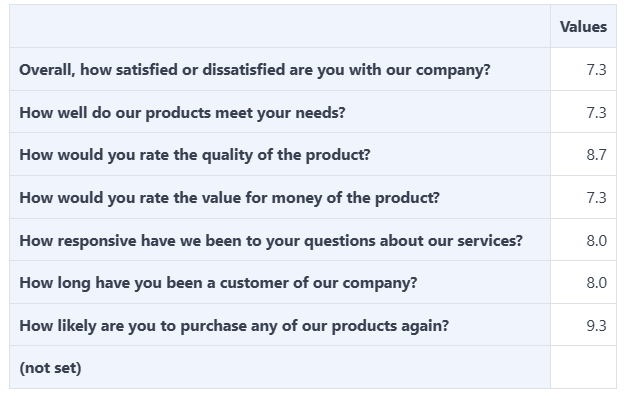
Section titled “Taula de resultats”La taula de resultats mostra les dades segons els teus ajustos. Les files són les preguntes (o el que hagis triat a See results by), i la columna Values mostra el valor calculat de cada fila (per exemple, 7.3 o 8.7).
Pot aparèixer una fila (not set) per a les respostes que no tenen cap valor per a l’agrupació triada.
Afegir una taula
Section titled “Afegir una taula”Per afegir un altre bloc de taula a l’anàlisi, selecciona Add table a la part inferior de la vista. El bloc nou apareix sota els existents, a punt perquè el configuris.

Preguntes freqüents
Com obro el detall de l'anàlisi?
Des de la llista Analysis, obre el menú ... de la fila d'una anàlisi i tria View.
Què és un bloc de taula?
Un bloc de taula és una taula configurable dins d'una anàlisi. Tries el seu origen de dades amb Get data from, com desglossar-la amb See results by i quines estadístiques addicionals mostrar a la fila Data.
Com encreuo dues dimensions?
Tria una dimensió a See results by i una segona a ... and segment also by. Combinar-les crea una taula creuada.
Pot una anàlisi tenir més d'una taula?
Sí. Selecciona Add table a la part inferior per afegir un altre bloc de taula.